
Konfiguration
Dieses Kapitel bietet eine Schritt-für-Schritt-Anleitung zur Konfiguration von WinCC OA Projekten und Umgebungen auf Edge Devices, einschließlich Parameter-Einstellungen, Port-Zuweisung und Vorbereitung für die Bereitstellung.
Konfigurationseinstellungen
Definieren und setzen Sie Port- und Service-Parameter, bevor Sie Ihr Projekt auf das Edge Device übertragen.
Aktualisieren Sie die WinCC OA-Konfigurationsdatei mit den passenden Parameterwerten. Stellen Sie sicher, dass alle benötigten Ports korrekt geöffnet und zugeordnet sind.
1.25 GB RAM für den winccoa-Container und 500 MB RAM für den node-Container.- Öffnen Sie die Konfigurationsdatei des Projekts in einem Texteditor.
-
Passen Sie die notwendigen Parameter an Ihre Umgebung an:
Beispielsweise passen Sie
dataPortundeventPortnach Bedarf an. Stellen Sie sicher, dass Event-, Data-, Proxy-, Webserver- und WebSocket-Ports aus dem verfügbaren Edge-Portbereich verwendet werden. -
Stellen Sie sicher, dass die folgenden Ports konfiguriert und geöffnet sind:
Table 1. Port-Einstellungen für WinCC OA Komponenten Parameter Wert Beschreibung [all sections] data 34897 Port des Data Manager [all sections] event 34998 Port des Event Manager [general] pmonPort 34999 WinCC OA Pmon [proxy] proxyPort 35678 WinCC OA Proxy [webClient] httpsPort 38843 WinCC OA Webserver / Dashboard (Webserver) [wssServer] httpsPort 38449 Dashboard (Websocket) - 38100 - 38110 Frei verfügbare Ports, die von der Business-Logik Ihrer Projekte genutzt werden können. -
Für eine korrekte Lizenzierung der WinCC OA for Industrial Edge-Komponenten muss die lokale Container-ID mit dem Konfigurationseintrag [general] useCMContainerSerialNumber Ihrem WinCC OA for Industrial Edge-Projekt hinzugefügt werden.
[general]
useCMContainerSerialNumber = "130-1079500405"
Die Konfigurationsdatei sollte die korrekten Portzuweisungen für Kommunikation und UI-Zugriff widerspiegeln.
Das Projekt ist nur dann für die Bereitstellung auf dem Edge Device vorbereitet, wenn die konfigurierten Ports den verfügbaren Edge-Ports entsprechen und das Projekt innerhalb der dokumentierten Container-Limits bleibt.
Projekt-Upload-Prozess
Laden Sie ein vorbereitetes WinCC OA-Projekt über die Administrationsoberfläche auf das Edge Device hoch.
Überprüfen Sie vor dem Hochladen Ihres Projekts die strukturellen und Kompatibilitätsanforderungen und stellen Sie sicher, dass alle Konfigurationen abgeschlossen sind.
- Prüfen und bestätigen Sie, dass alle erforderlichen Projektdateien vorhanden und intakt sind.
- Validieren Sie Abhängigkeiten und stellen Sie die Kompatibilität mit der Edge-Umgebung sicher.
- Erstellen Sie ein Backup des gesamten Projektverzeichnisses.
- Überprüfen Sie die Versionskompatibilität zwischen Engineering- und Edge-Runtime-Umgebung.
- Stellen Sie sicher, dass alle erforderlichen Netzwerkvoraussetzungen erfüllt sind, siehe auch Konfigurationseinstellungen
Nach Abschluss ist Ihr Projekt bereit für die Konfiguration und den Upload.
Diese Aufgabe beschreibt das Komprimieren, Bereinigen und Hochladen Ihres Projekts mit der WinCC OA Administrationsoberfläche.
- Erstellen Sie ein Backup des WinCC OA-Projektordners.
-
Optional: Reduzieren Sie die Archivgröße:
-
Löschen Sie den
logs-Ordner. - Löschen Sie den localdb-Ordner aus \db\wincc_oa\.
-
Löschen Sie den
-
Komprimieren Sie das gesamte Projektverzeichnis in ein ZIP-Archiv.
Alle erforderlichen Unterverzeichnisse müssen enthalten sein.Note:Neben .zip werden auch folgende Archivformate unterstützt:
- .tar.gz
- .tar
- .gz
- .tgz
- Öffnen Sie die WinCC OA Administrationsoberfläche auf Ihrem Edge Device.
- Melden Sie sich mit Administrator-Zugangsdaten an.
- Wechseln Sie zum Bereich Projekt-Upload.
- Wählen Sie das vorbereitete ZIP-Archiv aus und laden Sie es hoch.
- Überwachen Sie den Upload-Fortschritt und warten Sie auf die Bestätigung eines erfolgreichen Uploads.
Das Projektarchiv wurde erfolgreich übertragen und ist bereit zum Starten.
Projektstart und Verifikation
Überprüfen Sie die erfolgreiche Bereitstellung und überwachen Sie das Systemverhalten nach dem Start des Projekts.
Nach dem Hochladen des Projekts prüfen Sie die Integrität des Edge Device und der Projekt-Manager, um die Betriebsbereitschaft sicherzustellen.
- Verbinden Sie sich mit der WinCC OA Administrationsoberfläche auf Ihrem Edge Device.
- Öffnen Sie die Console-Ansicht, um das Laufzeitverhalten der Manager zu überwachen.
- Greifen Sie auf den LogViewer zu, um Warnungen oder Fehler zu prüfen.
- Beobachten Sie die Systemressourcennutzung (CPU, RAM, Festplatte).
-
Nutzen Sie die folgende Verifikationsmatrix, um den Betriebsstatus zu bestätigen:
.
Table 2. Verifikationsmatrix Komponente Prüfpunkt Erwarteter Status Systemressourcen CPU-Auslastung < 80% Speicher Verfügbarer RAM > 20% frei Console Manager Alle laufen (laut Projektkonfiguration)
Das Projekt sollte aktiv laufen, alle Manager betriebsbereit und keine kritischen Log-Einträge vorhanden sein.
Projekt-Update-Prozess
Aktualisieren Sie ein bestehendes WinCC OA-Projekt auf dem Edge Device durch Modifikation, Neuverpackung und erneute Bereitstellung.
Diese Aufgabe beschreibt das Herunterladen des Projekts, die Durchführung lokaler Änderungen und das erneute Hochladen der aktualisierten Version.
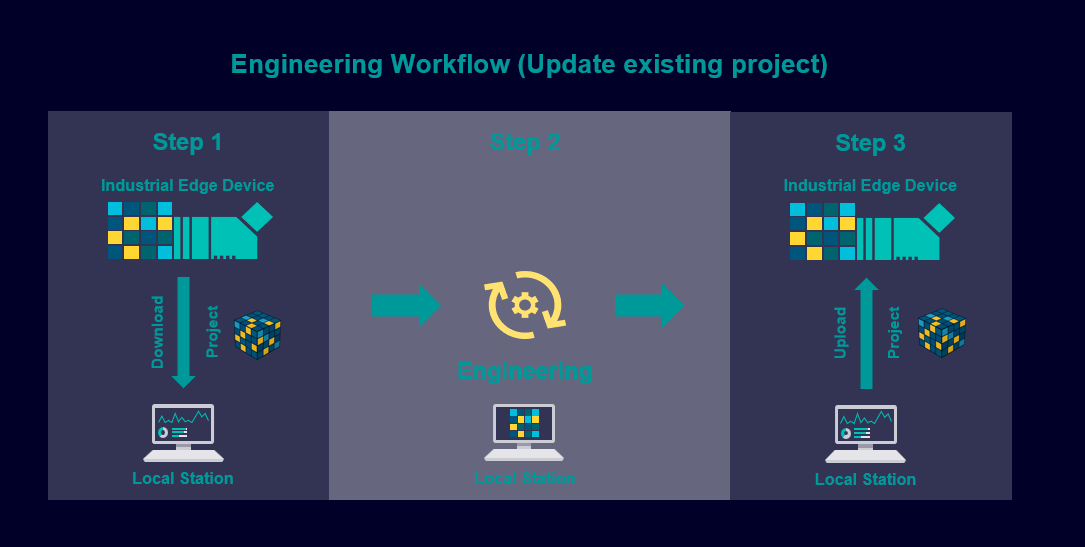
- Greifen Sie auf die WinCC OA Administrationsoberfläche zu und laden Sie das bestehende Projekt als ZIP-Datei herunter.
- Speichern Sie die ZIP-Datei mit einem Versionsnamen und legen Sie ein Backup an.
-
Entpacken Sie das Archiv und registrieren Sie das Projekt in der lokalen WinCC OA-Umgebung.
- Öffnen Sie die WinCC OA Projektverwaltung.
- Wählen Sie Projekt registrieren und navigieren Sie zum entpackten Ordner.
- Bestätigen Sie die erfolgreiche Registrierung in der Listenansicht.
-
Nehmen Sie die erforderlichen Änderungen vor:
- Skriptänderungen
- Panel-Updates
- Konfigurationsanpassungen
- Datenbankstrukturänderungen
- Testen Sie die Änderungen lokal und dokumentieren Sie alle Modifikationen.
-
Erstellen Sie ein neues Backup-ZIP und führen Sie erneut den Standard-Upload-Prozess durch.
Siehe Projekt-Upload-Prozess.
Das aktualisierte Projekt sollte nun auf dem Edge Device bereitgestellt und verifiziert sein.
Remote UI Verbindungseinrichtung
Stellen Sie eine Remote UI-Verbindung zu einem WinCC OA-Projekt her, das auf einem Edge Device läuft.
Stellen Sie sicher, dass die folgenden Voraussetzungen erfüllt sind, bevor Sie die Remote UI-Verbindung starten:
- WinCC OA ist auf der Engineering Station installiert und lizenziert.
- Zum Öffnen von GEDI oder PARA ist eine dedizierte Para Remote-Lizenz für die Engineering Station erforderlich.
- Das Edge Device ist über das Netzwerk erreichbar und ein Projekt ist darauf bereitgestellt und läuft.
- Alle erforderlichen Firewall-Ports sind geöffnet. Siehe Port-Konfiguration.
- Sie verfügen über die entsprechenden Zugangsdaten für das Zielsystem.
Verwenden Sie diese Anleitung, um eine Remote UI-Verbindung von Ihrer Engineering Station zu einem laufenden Edge Device-Projekt zu konfigurieren und zu starten.
- Starten Sie die WinCC OA Console auf der Engineering Station.
- Fügen Sie einen neuen UI Manager hinzu.
-
Geben Sie die erforderlichen Informationen als Manager-Parameter für den neu erstellten UI Manager ein:
-m gedi -data <IP Edge Device>:<Data Port> -event <IP Edge Device>:<Event Port> -localLicenseDer Parameter-localLicenseist erforderlich, um die
-Lizenz der Engineering Station zu verwenden. Andernfalls kann kein GEDI oder PARA geöffnet werden.para remote -
Starten Sie den UI Manager. Der GEDI wird gestartet, wenn der Parameter
-m gediverwendet wurde.Ein Login mit projektspezifischen Zugangsdaten zur Authentifizierung ist erforderlich. -
Sie können nun Ihre Projektdaten aktualisieren.
Note:Diese Änderungen werden am laufenden Edge Device-Projekt vorgenommen. Es muss sichergestellt werden, dass bei einem Projekt-Upgrade auf Ihrem Edge Device keine Projektdaten verloren gehen, siehe Projekt-Update-Prozess
Die Engineering Station ist nun per Remote UI mit dem Edge Device verbunden. Sie können nun remote am Projekt arbeiten.
Desktop UI Verbindungsaufbau
Verbinden Sie eine WinCC OA Desktop UI-Instanz mit einem auf einem Edge Device gehosteten Projekt.
Stellen Sie vor dem Fortfahren sicher, dass:
- Die WinCC OA Desktop UI auf der Engineering Station installiert ist.
- Das Edge Device über das Netzwerk erreichbar ist und ein laufendes Projekt hat.
- Die notwendigen Ports geöffnet sind. Siehe Konfigurationseinstellungen.
- Gültige Zugangsdaten für die Authentifizierung während der Verbindung vorliegen.
Diese Aufgabe beschreibt, wie Sie die Desktop UI starten und eine Verbindung zu einem entfernten WinCC OA Projekt auf einem Edge Device herstellen.
- Starten Sie die WinCC OA Desktop UI-Anwendung auf der Engineering Station.
- Erstellen Sie eine neue Verbindung und geben Sie die IP-Adresse sowie den Port des HTTP-Servers Ihres Edge Device ein.
- Authentifizieren Sie sich bei Aufforderung mit Ihren Projekt-Zugangsdaten.
- Überprüfen Sie, ob die UI reagiert und Daten zugänglich sind.
Die WinCC OA Desktop UI ist erfolgreich mit dem Projekt auf dem Edge Device verbunden.