
Datenintegration: WinCC OA, Databus (MQTT) und Flow Creator
Dieses Kapitel beschreibt den Workflow zur Integration von Daten zwischen WinCC OA, Industrial Edge Databus (MQTT) und Flow Creator. Es wird erklärt, wie Daten von WinCC OA an den Databus veröffentlicht, von Flow Creator verarbeitet oder abonniert und optional an WinCC OA zurückgesendet werden.
WinCC OA, Databus und Flow Creator installieren
Installieren Sie die benötigten Anwendungen mit Industrial Edge Management.
-
Melden Sie sich bei Ihrer lokalen Industrial Edge Management-Instanz an.
-
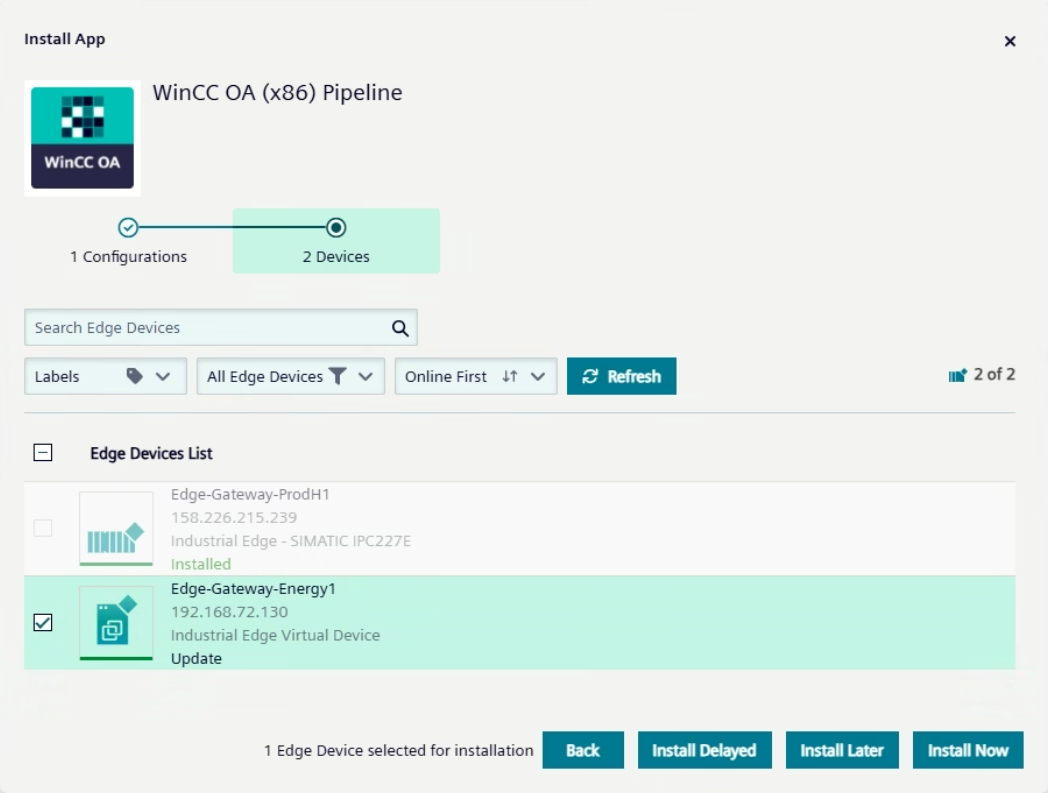
Gehen Sie zum Katalog und installieren Sie WinCC OA (x86), Databus und Flow Creator auf Ihrem Gerät.
Databus MQTT-Topic und Benutzeranmeldedaten einrichten
Erstellen Sie ein Topic und legen Sie Standardanmeldedaten für den MQTT-Zugriff fest.
-
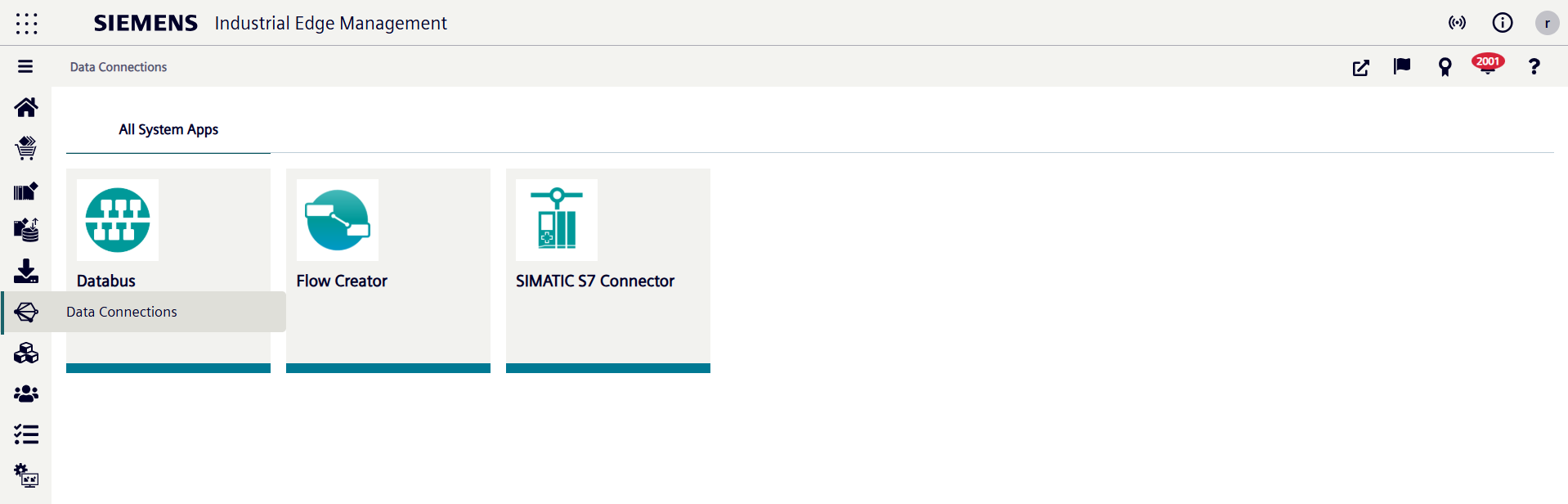
Wählen Sie in Data Connections den Databus aus und starten Sie ihn auf dem Edge Device.
-
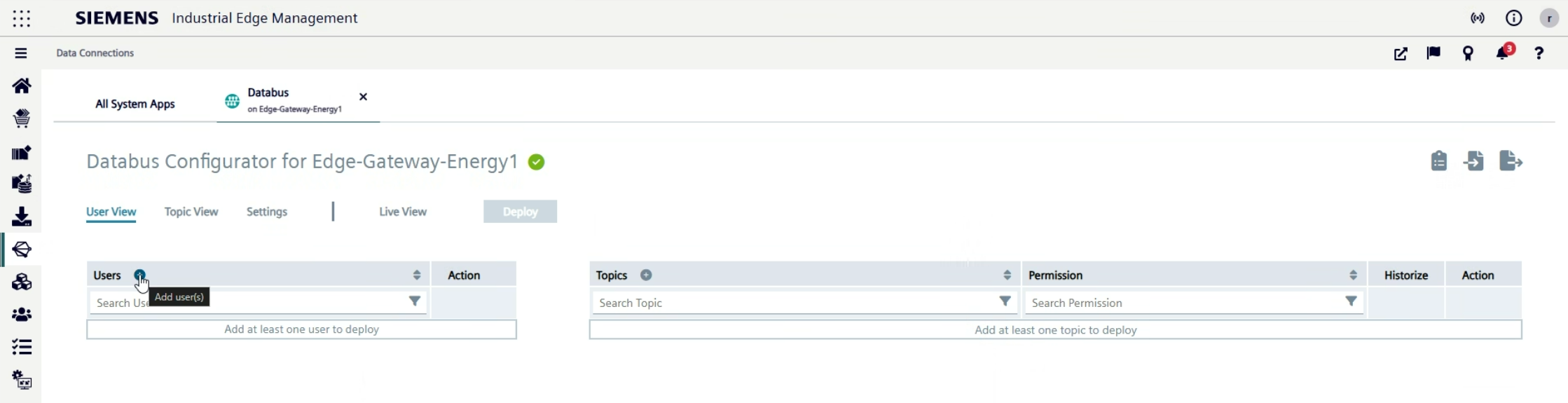
Fügen Sie im Databus Configurator ein neues Topic hinzu, indem Sie auf die +-Schaltfläche in der Users-Liste klicken.
-
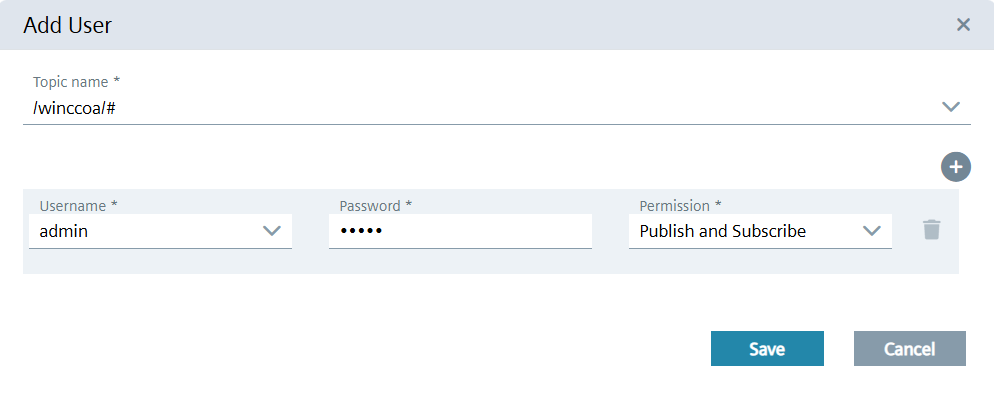
Geben Sie den Topic name, Username, Password und Permission für das neue Topic ein.
Beispiel Root-Topic: /winccoa/#; Standard-Benutzername und Passwort: admin/admin.
- Deployen Sie die Konfiguration, um Ihre Einstellungen zu übernehmen und zu speichern.
MQTT-Datenfluss mit Flow Creator einrichten
Konfigurieren Sie MQTT-Knoten im Flow Creator, um Daten zwischen Databus und WinCC OA auszutauschen.
-
Wechseln Sie zu Ihrem Edge Device, indem Sie es in der Edge Devices-Übersicht auswählen.
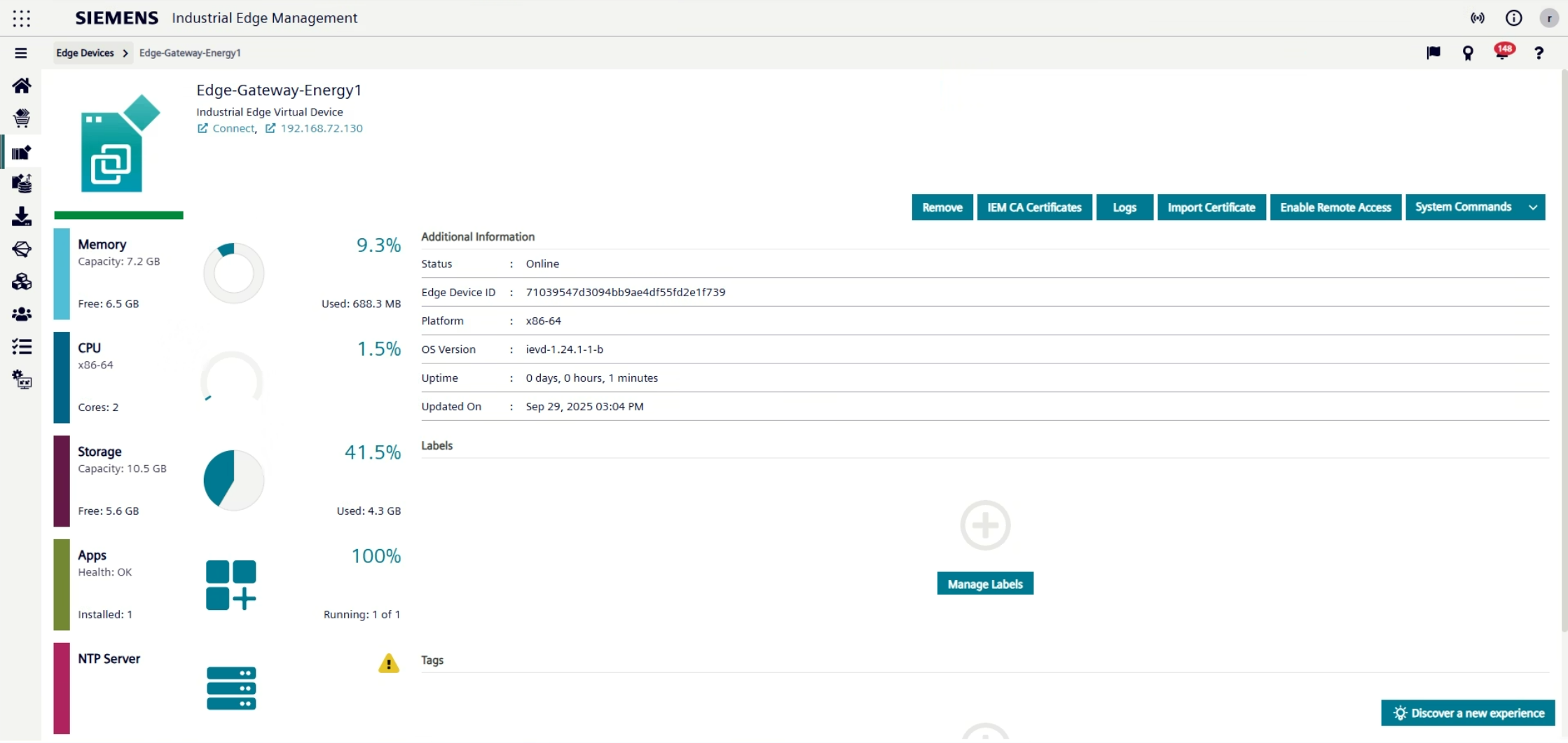
- Melden Sie sich an Ihrem Edge Device an.
- Öffnen Sie auf Ihrem Edge Device den Flow Creator.
-
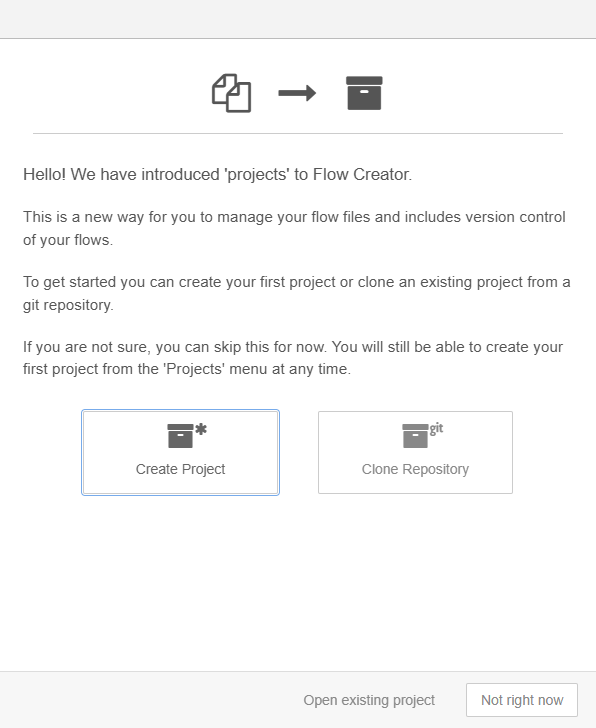
Wählen Sie unten rechts Not right now, um die Projekterstellung zu überspringen.
- Auf der linken Seite der Oberfläche sehen Sie Knoten, die Sie in den Hauptbereich ziehen können. Diese Knoten ermöglichen das Publizieren und Abonnieren von Werten über MQTT.
- Ziehen Sie folgende Knoten in den Arbeitsbereich: mqtt in, debug, ein weiteres mqtt in und ein mqtt out.
- Verbinden Sie einen mqtt in-Knoten mit dem debug-Knoten und den zweiten mqtt in-Knoten mit dem mqtt out-Knoten.
-
Konfigurieren Sie den mqtt in-Knoten, der mit dem debug-Knoten verbunden ist.
-
Doppelklicken Sie auf den mqtt in-Knoten, um dessen Eigenschaften zu öffnen.

-
Geben Sie im Broker-Dialog einen Namen ein, setzen Sie den Hostnamen auf ie-databus und speichern Sie den Broker.

-
Doppelklicken Sie auf den mqtt in-Knoten, um dessen Eigenschaften zu öffnen.
-
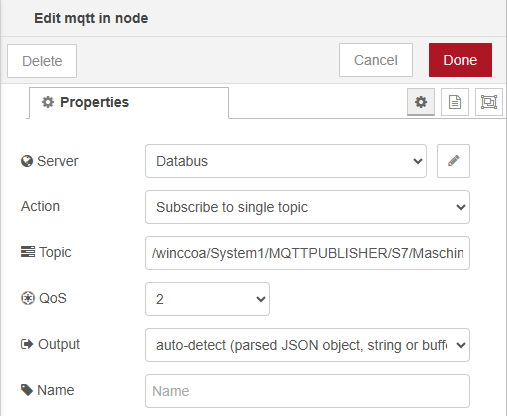
Konfigurieren Sie den zweiten mqtt in-Knoten.
-
Geben Sie im Feld Topic /winccoa/System1/MQTTPUBLISHER/S7/Maschine_Nachbereitung/Sensor_01 ein.
Dies ist ein Tag, das vom WinCC OA-Projekt publiziert wird.
-
Geben Sie im Feld Topic /winccoa/System1/MQTTPUBLISHER/S7/Maschine_Nachbereitung/Sensor_01 ein.
-
Konfigurieren Sie den mqtt out-Knoten, um Daten zurück an WinCC OA zu publizieren.
-
Doppelklicken Sie auf den mqtt out-Knoten, um dessen Eigenschaften zu öffnen.
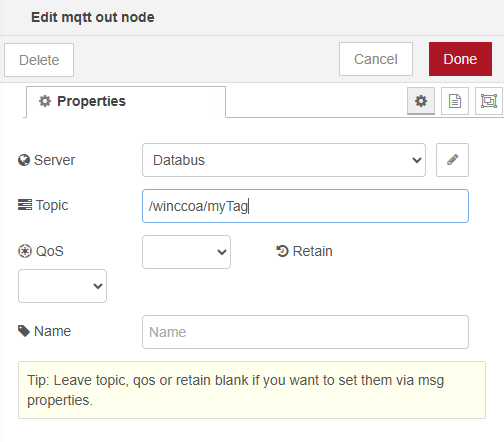
Wenn Sie die Standardwerte verwendet haben und das WinCC OA-Projekt läuft, sollten Sie nun Werte im debug-Fenster des Flow Creator sehen.
Falls Sie keine Werte sehen, müssen Sie ggf. die Konfiguration im WinCC OA-Projekt anpassen. Anleitungen dazu finden Sie in den folgenden Schritten.
-
Doppelklicken Sie auf den mqtt out-Knoten, um dessen Eigenschaften zu öffnen.
WinCC OA für MQTT-Datenbereitstellung für den Databus konfigurieren
Richten Sie ein WinCC OA-Projekt auf einem Edge Device und einer Engineering Station ein, konfigurieren und verbinden Sie es.
- Melden Sie sich an Ihrem Edge Device an und öffnen Sie die WinCC OA (x86) App UI.
-
Melden Sie sich mit den Standard-Anmeldedaten an.
Benutzer: admin, Passwort: adminImportant:Sie werden aufgefordert, das Passwort zu ändern und sich erneut anzumelden. Merken Sie sich Ihr neues Passwort. Falls Sie es vergessen, müssen Sie die Volumes zurücksetzen.
-
Gehen Sie zur Upload-Karte und installieren Sie das Demo-Projekt.
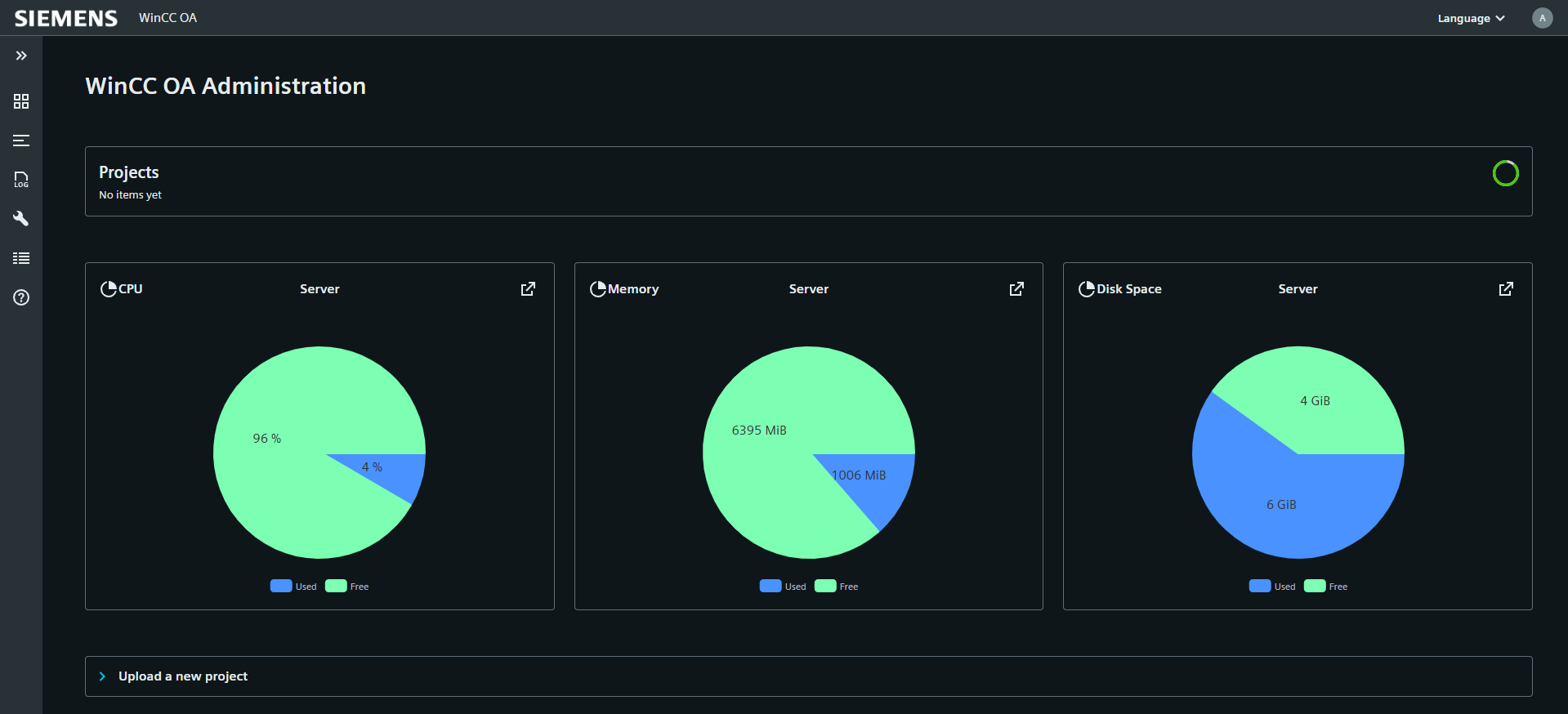
- Klicken Sie auf die Download-Schaltfläche, um das Projekt herunterzuladen. Sie werden es später auf der Engineering Station konfigurieren.
-
Starten Sie das Projekt, indem Sie auf die Start-Schaltfläche klicken.
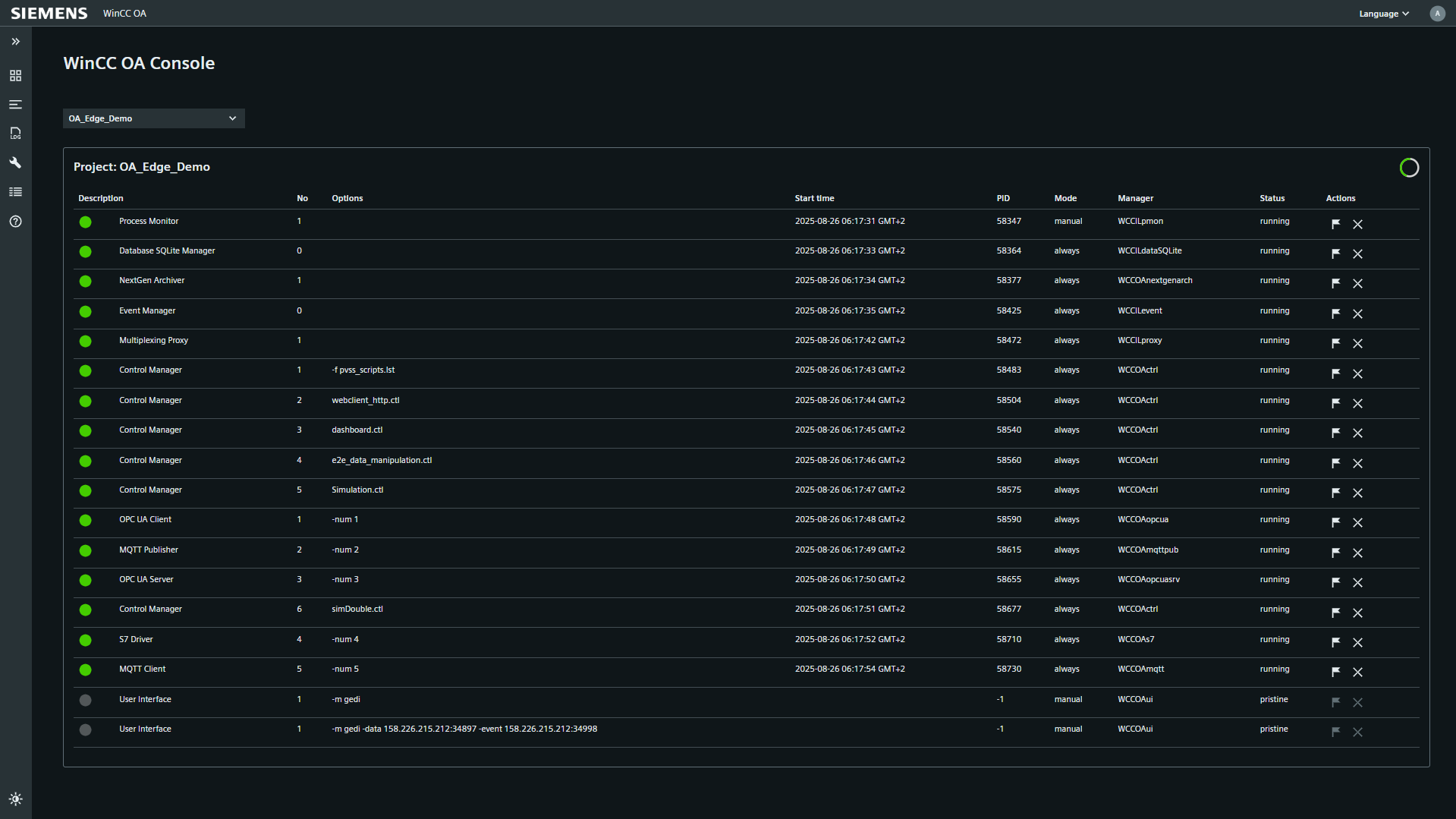
Überprüfen Sie im Console-Tab, ob das Projekt erfolgreich gestartet wurde.

-
Überprüfen Sie den Projektstatus im WinCC OA Console-Tab.
Alle Manager außer den User Interface-Managern sollten eine grüne LED anzeigen.
 Note:Wenn Sie nur Standardwerte zu Demonstrationszwecken verwenden, können Sie die folgenden Schritte zur Konfiguration eines MQTT-Clients überspringen und hier fortfahren.
 - Wechseln Sie zu Ihrer Engineering Station und entpacken Sie das heruntergeladene Demo-Projekt.
- Starten Sie WinCC OA 3.20 Project Administration.
-
Registrieren Sie ein neues Projekt und wählen Sie den Ordner, in den Sie das Demo-Projekt extrahiert haben.
Weitere Details zur Registrierung eines WinCC OA-Projekts finden Sie unter Projekt registrieren
-
Bearbeiten Sie die Projekt-Konfigurationsdatei.
-
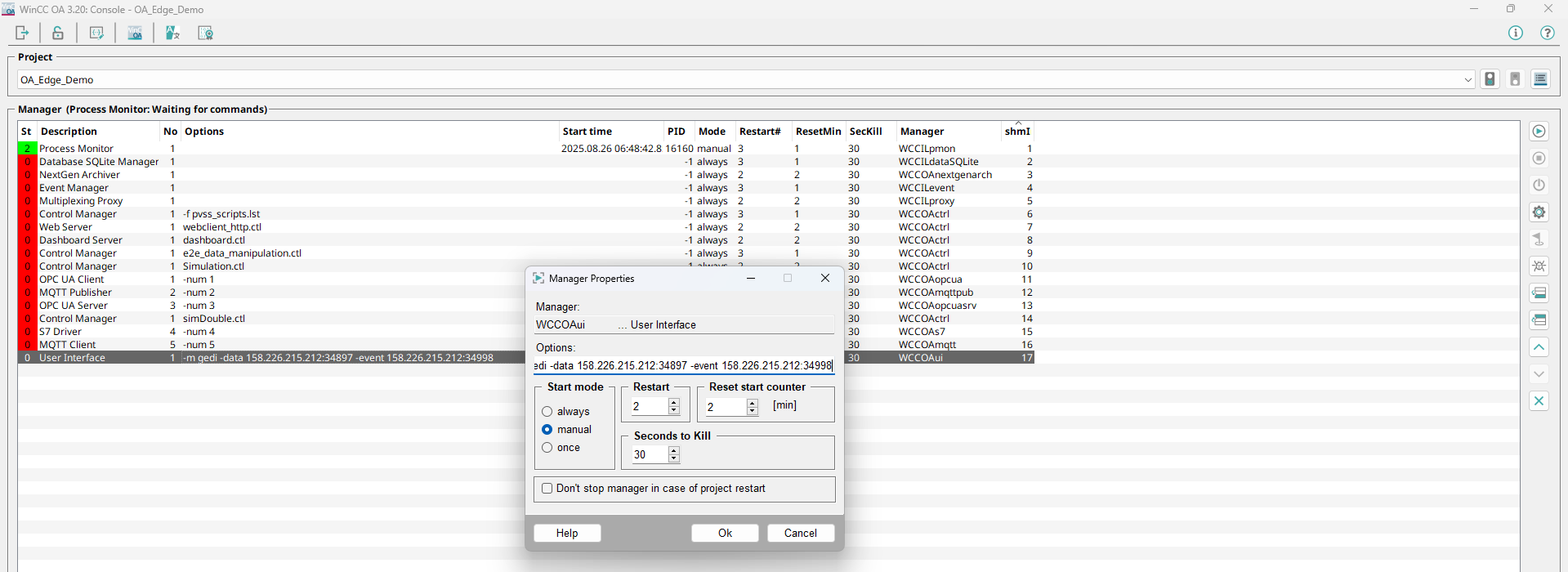
Doppelklicken Sie auf den User Interface Manager und passen Sie die IP-Adressen für -event und -data an die IP-Adresse und Ports Ihres Edge Device an.
-
Doppelklicken Sie auf den User Interface Manager und passen Sie die IP-Adressen für -event und -data an die IP-Adresse und Ports Ihres Edge Device an.
-
Stellen Sie eine Remote-Verbindung zu dem auf dem Edge Device laufenden Projekt her.
Starten Sie den Manager mit Start. Mit Remote UI können Sie direkt am Geräteprojekt arbeiten, einige Funktionen sind jedoch ggf. eingeschränkt.
-
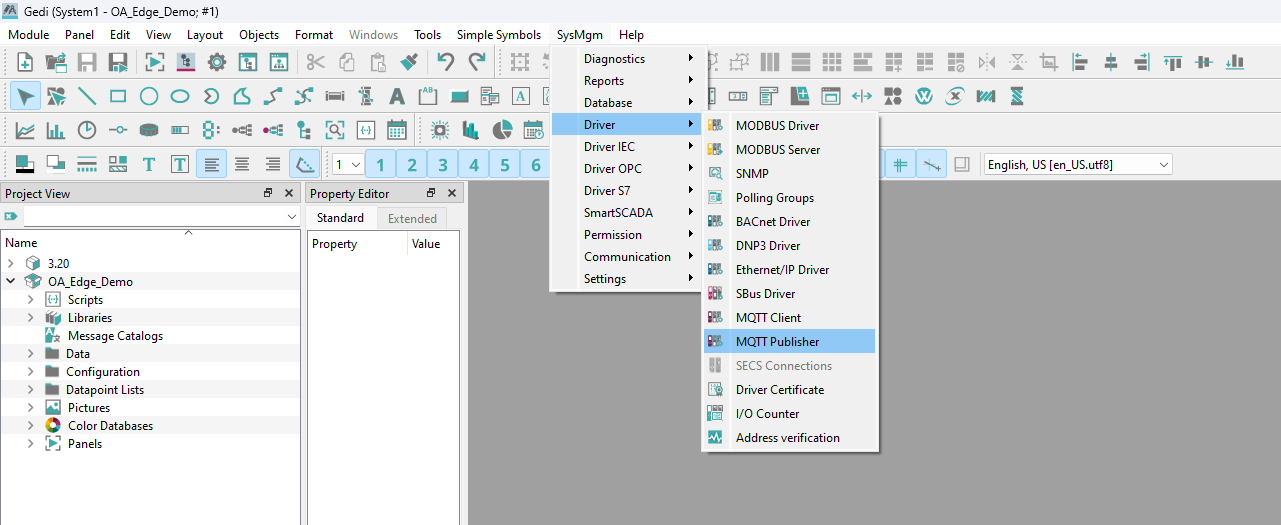
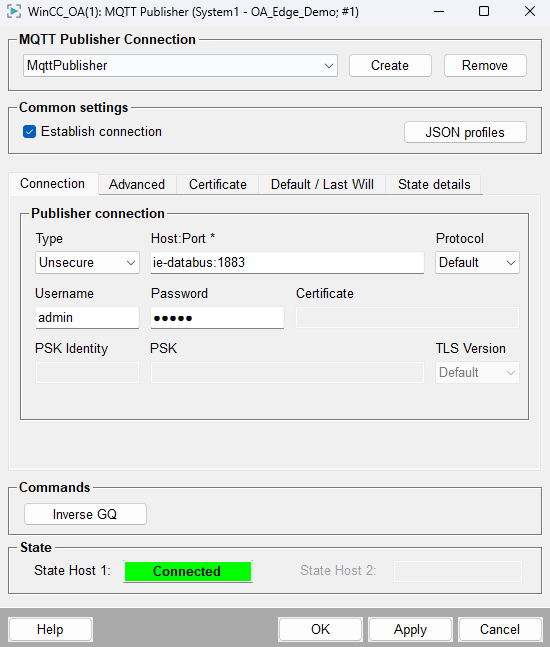
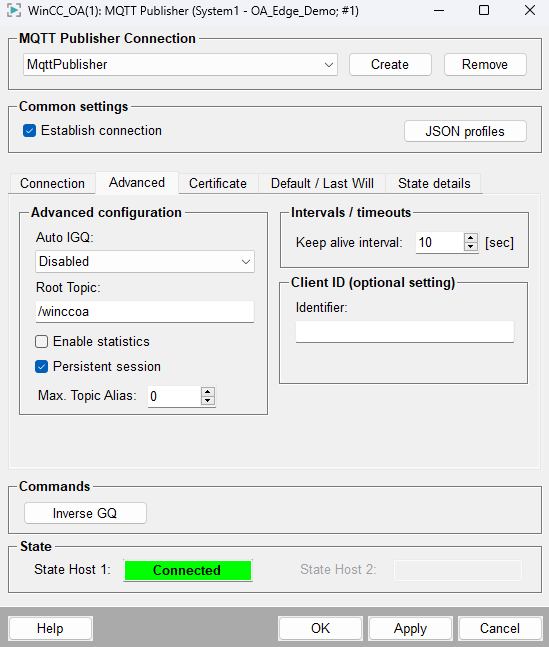
Öffnen Sie GEDI und passen Sie die MQTT Publisher-Einstellungen an, falls Sie nicht die Standardwerte verwenden.
Wenn Sie die Anmeldedaten oder das Root-Topic geändert haben, aktualisieren Sie diese hier. Um die Verbindung neu herzustellen: Deaktivieren Sie Establish connection, klicken Sie auf Apply, aktivieren Sie es erneut und klicken Sie nochmals auf Apply.
-
Aktualisieren Sie die MQTT Client-Einstellungen, falls Sie Benutzer oder Passwort geändert haben.
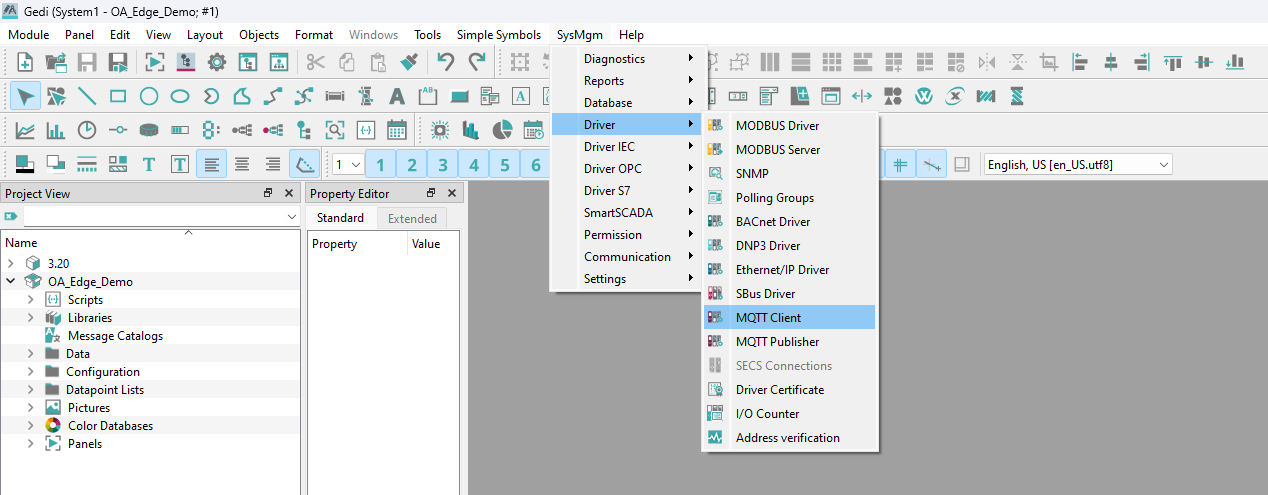
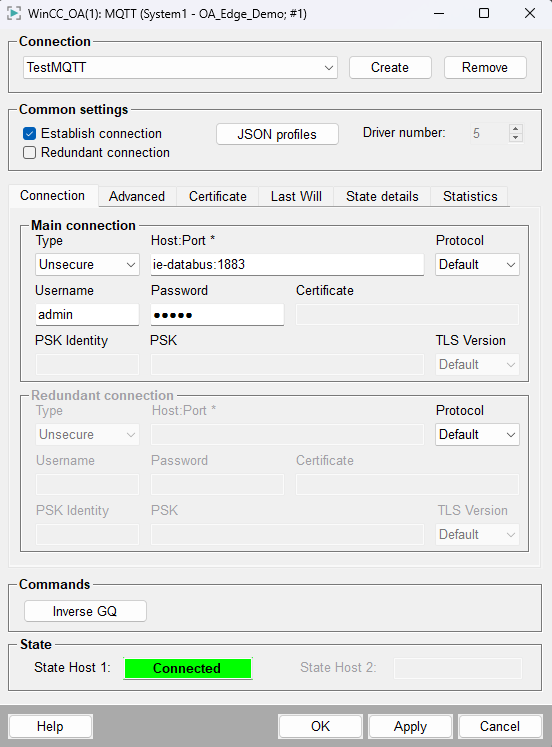
- Schließen Sie das Projekt, wenn Sie die Remote-Engineering-Arbeiten abgeschlossen haben.
-
Überprüfen Sie, ob die Daten im Flow Creator korrekt gestreamt werden.
Wenn alles korrekt eingerichtet ist, sollten Sie einen Werte-Stream in der Flow Creator UI sehen.
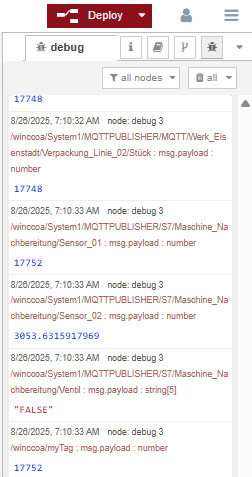
Live-Daten im Dashboard validieren
Greifen Sie auf das Dashboard des Projekts zu, fügen Sie ein Daten-Widget hinzu und überprüfen Sie, ob Live-Datenwerte korrekt angezeigt werden.
-
Prüfen Sie, ob das in Flow Creator publizierte MQTT-Tag im Dashboard empfangen wird.
- Öffnen Sie in der WinCC OA Administration App die Dashboard-UI, indem Sie auf die Schaltfläche Go To Link Ihres neu hochgeladenen WinCC OA Demo-Projekts klicken.
- Akzeptieren Sie das Zertifikat und melden Sie sich an der Dashboard-UI an.
-
Erstellen und richten Sie nach dem Login ein neues Dashboard ein.
-
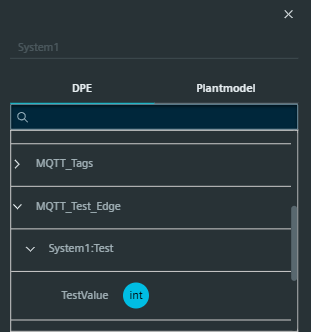
Verwenden Sie die Search Loupe im Datapoint Element, um das Tag Test.TestValue zu finden und auszuwählen, das über den Databus via MQTTClient verbunden ist.
-
Verwenden Sie die Search Loupe im Datapoint Element, um das Tag Test.TestValue zu finden und auszuwählen, das über den Databus via MQTTClient verbunden ist.
-
Überprüfen Sie die Widget-Vorschau und speichern Sie das Dashboard.
Der Wert sollte sich in der Widget-Vorschau auf der rechten Seite aktualisieren. Klicken Sie auf Save, um den Vorgang abzuschließen und die Dashboard-Konfiguration zu speichern.
Live-Werte bestätigen, dass die Daten erfolgreich über MQTT und Flow Creator übertragen werden.