
System Dashboard
Das System Dashboard in WinCC OA bietet eine zentrale Übersicht über Systemstatus, Leistungskennzahlen und Sicherheitsaspekte. Es hilft Operatoren und Administratoren, wichtige Informationen schnell einzusehen und zu bewerten.
Hauptfunktionen
- Echtzeitüberwachung von Server- und Systemstatus
- Sicherheits- und Lizenzinformationen auf einen Blick
- Visuelle KPIs und Alarmierung für schnelle Fehlerbehebung
- Minimale Konfiguration für den Start erforderlich
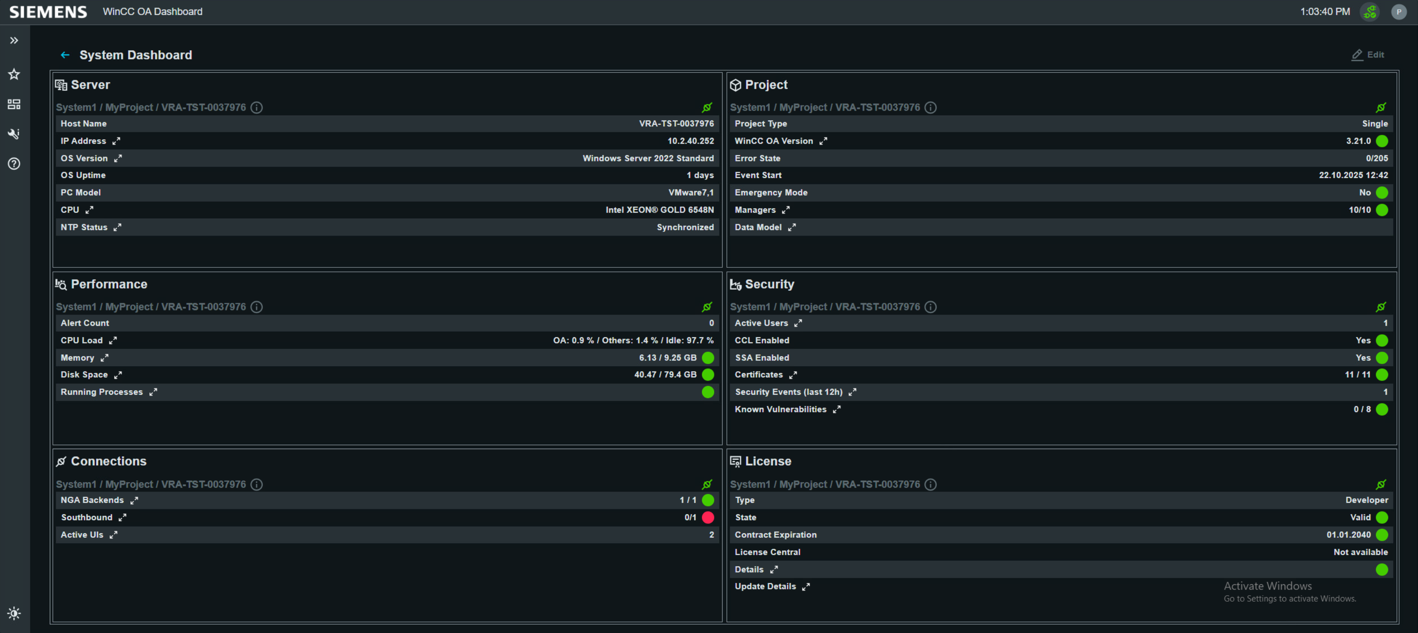 Das Dashboard ist standardmäßig in neuen
Projekten enthalten und kann entweder automatisch bei der Projekterstellung oder beim
Upgrade aktiviert oder manuell über den Node Manager hinzugefügt werden. Eine eigene
Schaltfläche öffnet das System Dashboard im Standardbrowser und zeigt projektspezifische
Inhalte an, abhängig vom Projekttyp (z. B. Redundanz, Einzelprojekte).
Das Dashboard ist standardmäßig in neuen
Projekten enthalten und kann entweder automatisch bei der Projekterstellung oder beim
Upgrade aktiviert oder manuell über den Node Manager hinzugefügt werden. Eine eigene
Schaltfläche öffnet das System Dashboard im Standardbrowser und zeigt projektspezifische
Inhalte an, abhängig vom Projekttyp (z. B. Redundanz, Einzelprojekte).Funktionalität und Inhalt
Das System Dashboard besteht aus mehreren Widgets, die verschiedene Kategorien von Systemkennzahlen visualisieren:- Server: Zeigt Informationen zu Host, Betriebssystem, Laufzeit, Hardwaremodell und Synchronisationsstatus an.
- Performance: Zeigt aktuelle Auslastung (CPU, RAM, Speicher), die Anzahl laufender Prozesse und leistungsbezogene Warnungen an.
- Connections: Zeigt Backend- und Schnittstellenkonnektivität sowie den Status aktiver Verbindungen an.
- Project: Zeigt den Projekttyp und die -version, den Ereignisstatus, Redundanzinformationen und andere projektspezifische Details an.
- Security: Bietet eine Benutzerübersicht, Lizenz- und Zertifikatsstatus, aktive Sicherheitsmechanismen und aktuelle Sicherheitsereignisse.
- License: Zeigt den Lizenzstatus einschließlich Gültigkeit, Typ und Ablaufdatum an.
Konfiguration und Erweiterung
Das System Dashboar ist unmittelbar nach der Installation einsatzbereit und in der Regel in neuen Projekten standardmäßig aktiviert. Der Zugriff erfolgt einfach über und bei Bedarf kann der Dashboard Manager (system-dashboard/index.js) während der Einrichtung oder bei
Upgrades manuell hinzugefügt oder aktiviert werden – entweder automatisch mit der
Upgrade-Checkbox oder durch Angabe in den Managereigenschaften. Es ist nur eine minimale
Konfiguration erforderlich. Stellen Sie sicher, dass die korrekte HTTP-Server-Adresse in
der Projektkonfigurationsdatei für den ordnungsgemäßen Dashboard-Zugriff gesetzt ist.
Weitere Anpassungsmöglichkeiten beschränken sich auf die Widget-Auswahl und grundlegende
Interface-/Netzwerkeinstellungen über das Dashboard.Siehe auch
Erweiterung über API
Das System Dashboard kann über die Manager Service API sowie Node.js erweitert werden. Diese Schnittstellen ermöglichen den Zugriff auf systembezogene Daten und erlauben es Entwicklern, benutzerdefinierte Funktionen, zusätzliche Diagnosen oder projektspezifische Erweiterungen auf Basis der bestehenden Dashboard-Funktionalitäten umzusetzen.
Über die Manager Service API ist es möglich, mit Backend-Services zu interagieren und detaillierte Systeminformationen abzurufen. Die Node.js-Umgebung ermöglicht die Entwicklung eigener Services und Logiken, die in das Dashboard integriert werden können.
Dadurch kann das Dashboard flexibel an projektspezifische Anforderungen angepasst werden.
Weitere Informationen finden Sie unter Manager Service API sowie Node.js Grundlagen .
Das folgende Beispiel zeigt, wie KPIs über die TypeScript-Schnittstelle des System Dashboards abgefragt werden können. Es demonstriert, wie eine Liste verfügbarer KPIs geladen, einzelne KPIs abgefragt sowie mehrere KPIs in einem Aufruf verarbeitet werden können.
import { SystemDashboard } from "../VrpcClients/SystemDashboard";

async function main(): Promise<void> {
  try {
    const kpiList = await SystemDashboard.getKpiList();
    console.log("Available KPIs:", kpiList);

    const kpiPromises = kpiList.map((kpiName) =>
      SystemDashboard.getKpi(kpiName)
    );
    const kpiResults = await Promise.all(kpiPromises);

    kpiResults.forEach((kpi, index) => {
      const kpiName = kpiList[index];
      console.log(
        `KPI: ${kpiName}, Value: ${JSON.stringify(kpi?.value)}, Status: ${kpi?.status}`
      );
    });

    const kpis = await SystemDashboard.getKpis(kpiList);
    console.log("All KPIs:", kpis);

    console.log("Security events KPI:", kpis.security_siem_events);

  } catch (error) {
    console.error("Error while fetching KPIs:", error);
  }
}

void main();
Dieses Beispiel zeigt:
- das Abrufen verfügbarer KPIs mit
getKpiList() - das Abfragen einzelner KPIs über
getKpi() - das effiziente Laden mehrerer KPIs mittels
getKpis() - den Zugriff auf spezifische KPI-Werte aus dem Ergebnisobjekt
Vorteile des System Dashboards in WinCC OA
- Zentrale und übersichtliche Darstellung aller wichtigen Systeminformationen
- Schnelle Erkennung kritischer Zustände und Performance-Engpässe
- Schneller Zugriff auf sicherheitsrelevante Daten und Lizenzstatus
- Einfache Überwachung mit klaren Status-Icons und Farbcodierung
- Minimaler Konfigurationsaufwand und sofortige Einsatzbereitschaft