
Performance KPIs
Der Bereich Performance im System Dashboard überwacht wichtige Laufzeitindikatoren – darunter CPU-Auslastung, Arbeitsspeicher, Festplattennutzung, Prozessaktivität und Warnungen – und liefert sofortige Diagnosen für Ihr WinCC OA-System.
Übersicht: Performance Widget
Das Performance-Widget bietet eine Echtzeitübersicht über Ressourcennutzung, Engpässe und Auslastung für das ausgewählte System und die Projektinstanz. Es visualisiert zentrale Aspekte wie Alarmstatus, CPU- und Speichernutzung, Speicherbelegung und Zustand laufender Prozesse.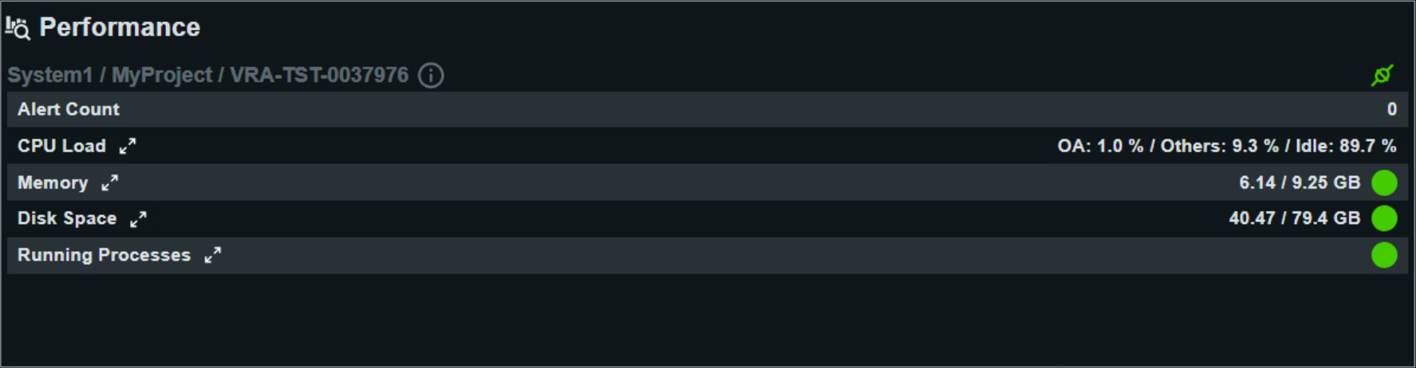
Detaillierte Performance KPIs
- Anzahl Warnungen
- Zeigt die aktuelle Anzahl offener Performance- oder Systemwarnungen. Ein Wert von 0 bedeutet, dass keine aktiven Warnungen in dieser Kategorie vorliegen und das System gesund ist. Bei einem Wert größer als null ist eine sofortige Überprüfung der Warnungen empfohlen.
- CPU-Auslastung
- Zeigt die gesamte Prozessorlast, aufgeteilt in drei Kategorien:
- OA: Anteil der CPU-Ressourcen, die von WinCC OA-Prozessen genutzt werden.
- Andere: CPU-Nutzung durch andere Dienste oder Benutzeranwendungen auf dem Server.
- Leerlauf: Prozentsatz der aktuell nicht genutzten CPU, also verfügbare Rechenkapazität.
Note:Dieser Indikator zeigt die Auslastung über alle CPU-Kerne hinweg (gesamte CPU-Auslastung). - Arbeitsspeicher
- Zeigt die aktuelle RAM-Nutzung im Verhältnis zum insgesamt verfügbaren Speicher, z. B. 6,14 / 9,25 GB in Verwendung. Die Farb-/Statusanzeige signalisiert, ob die Speichernutzung im sicheren Betriebsbereich liegt. Anhaltend hohe Speicherauslastung kann auf Ressourcenlecks oder zu große Anwendungen hindeuten und sollte überwacht werden.
- Festplattenspeicher
- Zeigt die belegte Speicherkapazität im Verhältnis zum Gesamtvolumen, z. B. 40,47 / 79,4 GB. Ausreichender Festplattenspeicher ist wichtig für Logging, Datenbankoperationen und Systemleistung. Geringer freier Speicher sollte frühzeitig behoben werden, um Systemunterbrechungen zu vermeiden.
- Laufende Prozesse
- Listet alle aktiven System- und Anwendungsprozesse, die direkt mit WinCC OA zusammenhängen. Für jeden Prozess werden Name,
Prozess-ID, übergeordneter Prozess, Startzeit, CPU- und Speichernutzung
sowie der Startbefehl angezeigt. Diese Detailansicht hilft, problematische
Prozesse, Ressourcenfresser oder ungewöhnliche Aktivitäten zu
identifizieren.
Note:Der angezeigte Wert der CPU-Auslastung (CpuLoad) pro Prozess bezieht sich immer auf einen einzelnen CPU-Kern. Wenn ein Prozess 100% erreicht, ist nur ein Kern voll ausgelastet, nicht die gesamte CPU.