
Konfiguration mit Anlagenmodell
Konfigurieren Sie ein Anlagenmodell als Datenquelle für den Sparkplug B EoN-Knoten.
Es wird vorausgesetzt, dass Sie Ihre Anlage bereits im Anlagenmodell-Editor modelliert haben.
-
Erstellen Sie in der Northbound Manager-Oberfläche eine neue Verbindung mit dem Verbindungsnamen, der dem JavaScript Manager hinzugefügt wurde, siehe Grundkonfiguration.
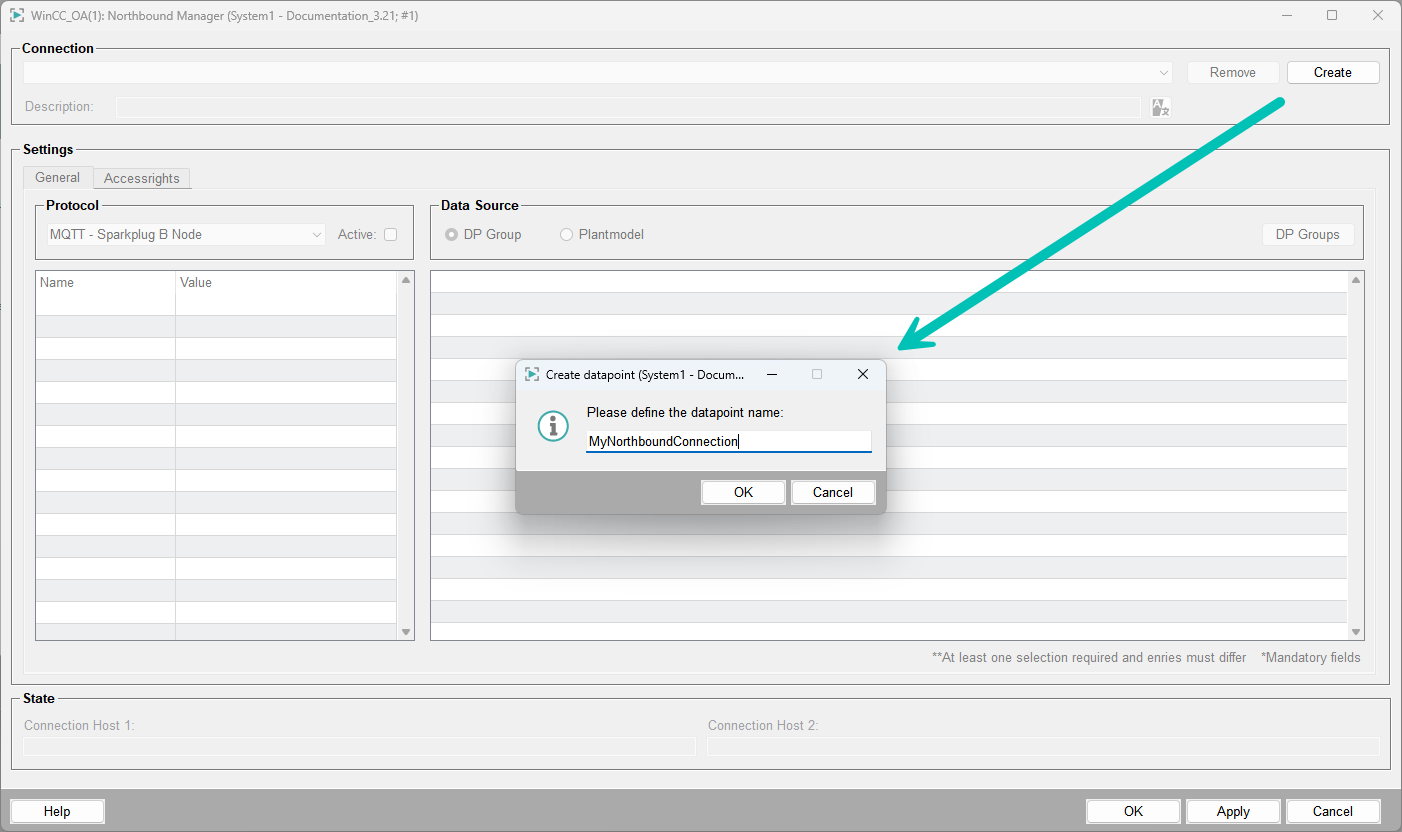
-
Wählen Sie Anlagenmodell als Datenquelle im Northbound Manager.
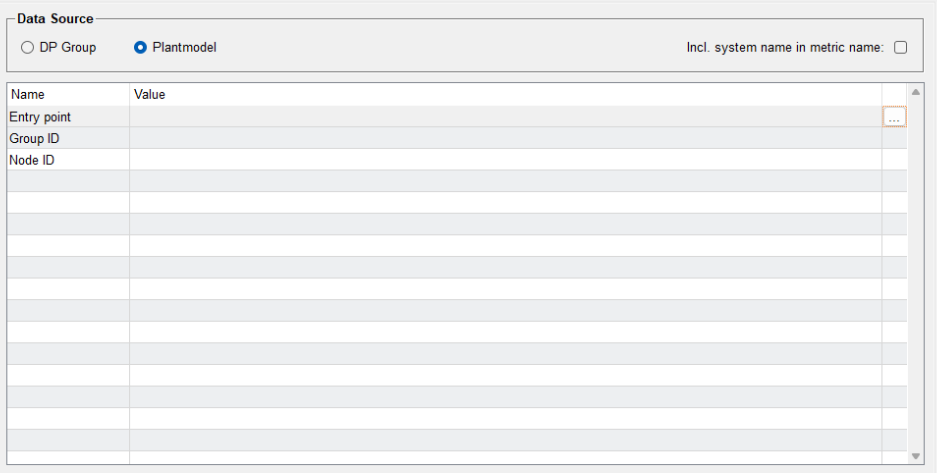
-
Klicken Sie auf den Einstiegspunkt-Selektor und wählen Sie die gewünschte View als Einstiegspunkt.
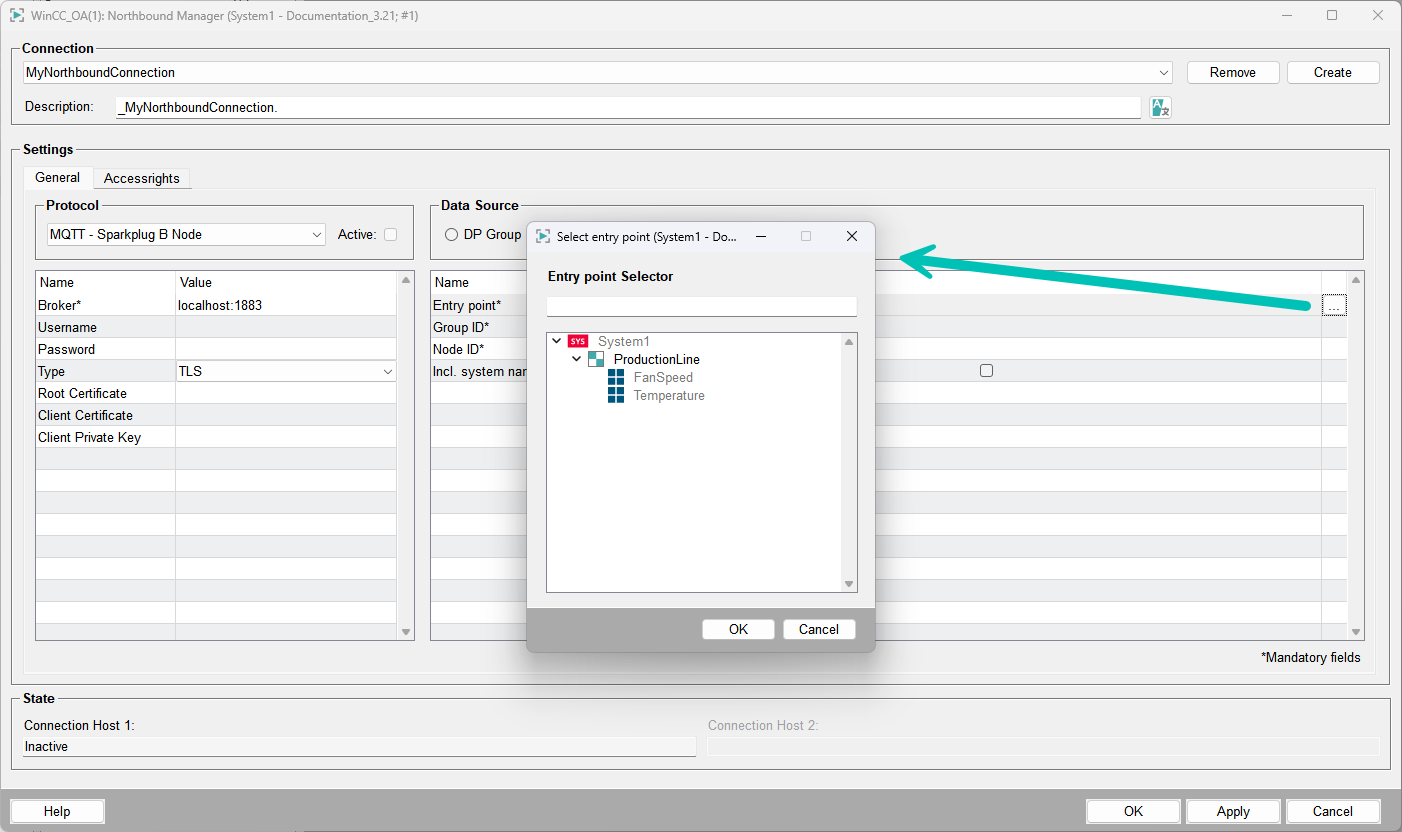
- Legen Sie die Gruppen-ID und Knoten-ID nach Bedarf fest.
-
Konfigurieren Sie die Zugriffsrechte für die Knoten und Datenpunkte nach Bedarf.
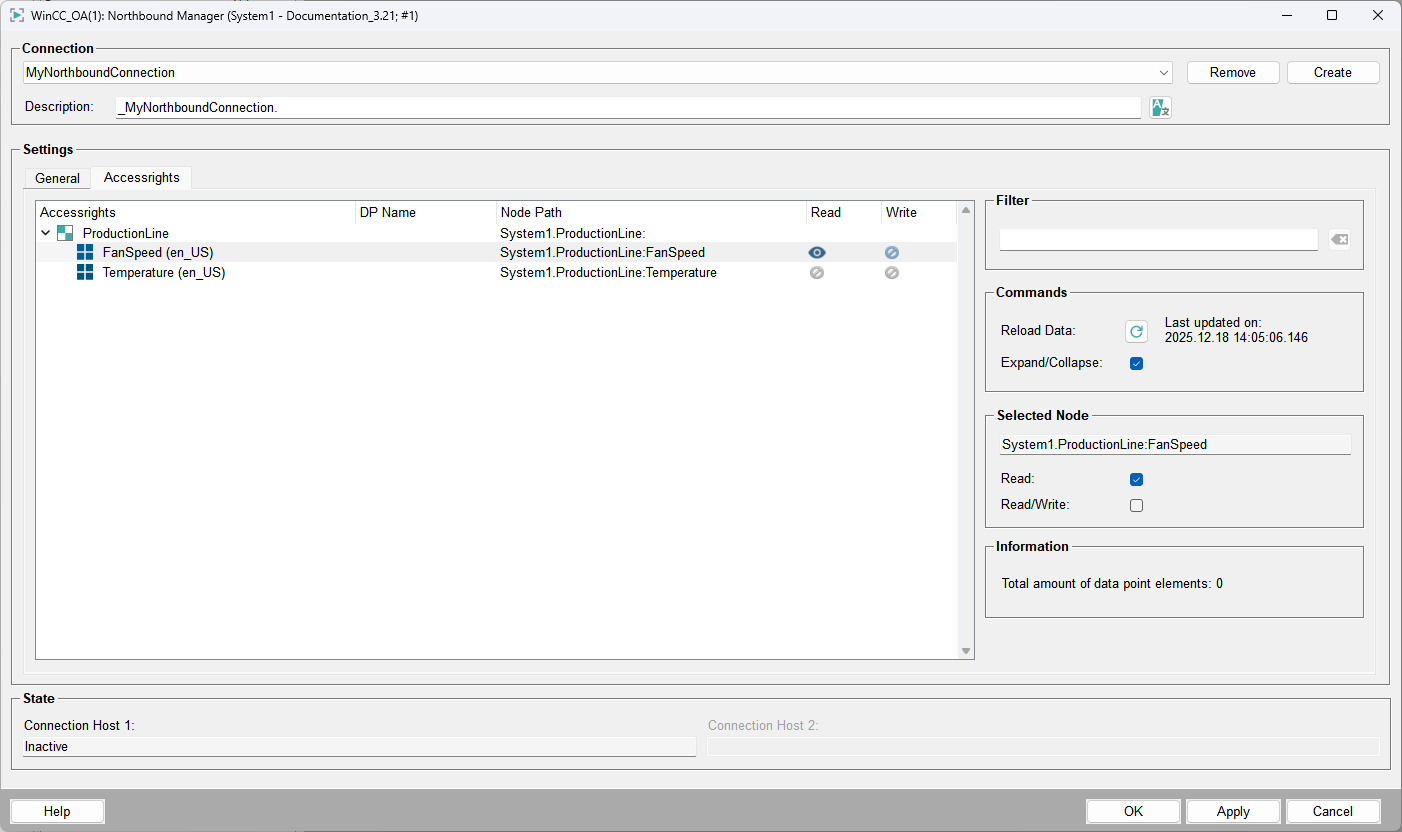
- Klicken Sie auf Übernehmen, um die Konfiguration zu speichern.
Die konfigurierten Knoten stehen nun für die Broker-Kommunikation zur Verfügung.
Die Metriknamen für die obigen Beispiele lauten "ProductionLine:FanSpeed", "ProductionLine/FanSpeed" und "ProductionLine/Temperature". Ist die Option Systemname im Metriknamen einschließen aktiviert, wird ein zusätzlicher Präfix mit dem Systemnamen, z. B. "System1/", hinzugefügt.
In einem verteilten System kann das Anlagenmodell Datenpunkte von abgesetzten Systemen enthalten. In verteilten Setups wird empfohlen, den Systemnamen-Präfix zu aktivieren, um das Quellsystem jeder Metrik eindeutig zu identifizieren.
Quality Mapping
Der Northbound Manager unterstützt Quality Mapping für die Sparkplug B-Datenpublikation.
Wenn aktiviert, wird das WinCC OA-Attribut _invalid
auf die Sparkplug B Quality-Property jeder Metrik abgebildet.
WinCC OA _invalid |
Sparkplug B Quality | Verhalten |
|---|---|---|
false (gültig) |
GOOD (192) | Quality-Property wird weggelassen (gemäß Sparkplug B-Spezifikation) |
true (ungültig) |
BAD (0) | Quality-Property wird in der Metrik eingebunden |
-
Setzen Sie
"usequalitymapping": truein der Datenquellenkonfiguration auf dem DPE .Config.Datasource:{ "entrypoint": { "node": "Views/SparkplugB", "includesystemname": false, "usequalitymapping": true } } - Starten Sie den Northbound Manager neu, damit die Änderung wirksam wird.