
Überblick über die Northbound Manager-Oberfläche
Dieses Kapitel bietet einen Überblick über die Northbound Manager-Oberfläche und beschreibt die Hauptbereiche sowie die Konfigurationsoptionen für die Datenquellen DP-Gruppe und Anlagenmodell.
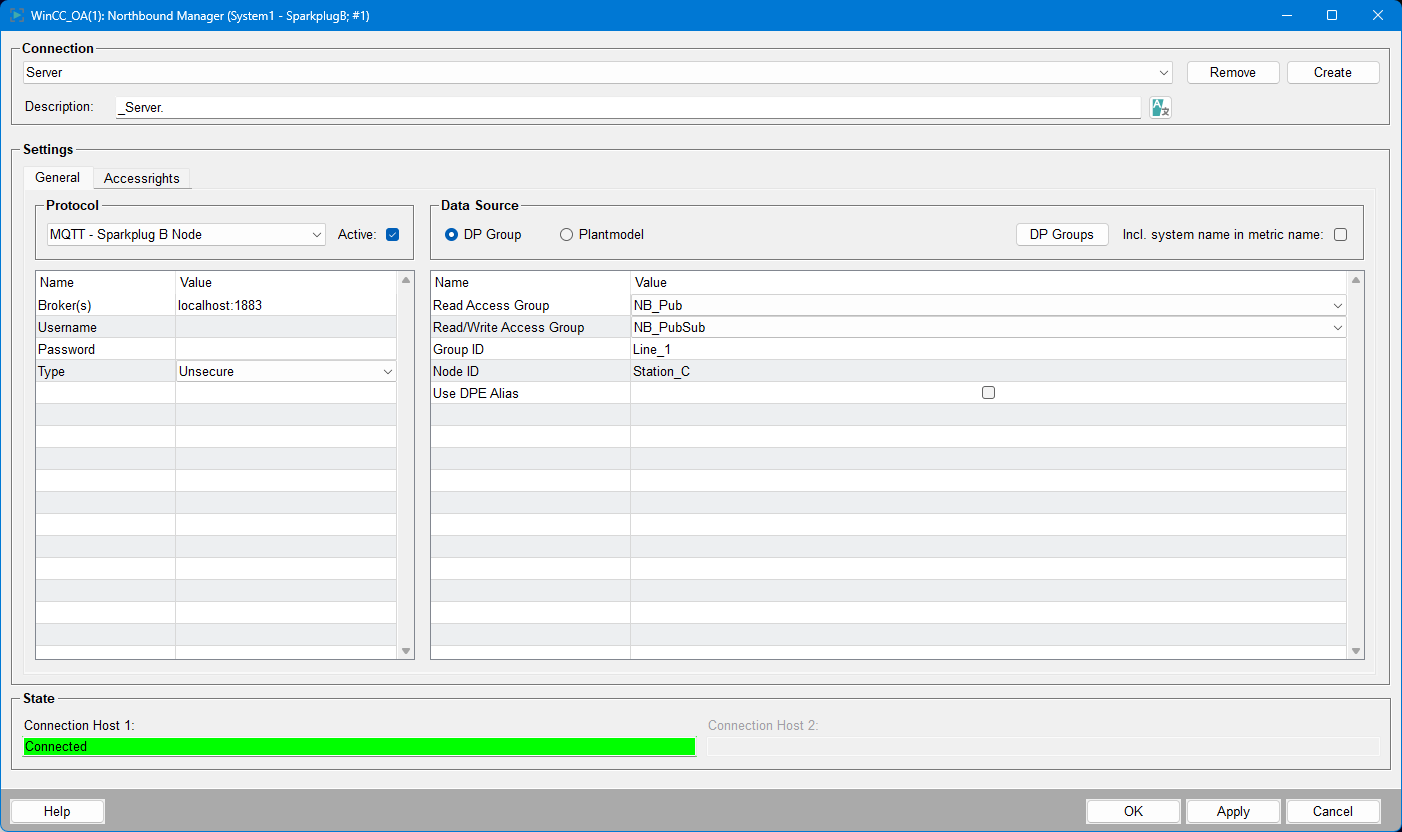
Die Northbound Manager-Oberfläche ist in mehrere Hauptbereiche zur Konfiguration und Verwaltung von Serververbindungen und Datenquellen unterteilt.
- Verbindung: Oben können Sie eine Serververbindung auswählen oder erstellen. Im Feld Beschreibung kann eine Beschreibung für den Server eingetragen werden.
-
Einstellungen: Dieser Bereich enthält zwei Registerkarten:
- Allgemein: Protokoll- und Datenquellen-Einstellungen konfigurieren.
- Zugriffsrechte: Erlaubt es die Zugrifssrechte auf Datenpunkte und Anlagenmodell-knoten festzulegen.
- Status: Zeigt den Verbindungsstatus für jeden Host an. Im Bild ist "Connection Host 1" als Verbunden mit einem grünen Statusbalken dargestellt.
Allgemeine Einstellungen
Die Registerkarte Allgemein ist in zwei Hauptkonfigurationsbereiche unterteilt:
-
Protokoll: Kommunikationsprotokoll auswählen und aktivieren oder deaktivieren.
Derzeit ist nur das Protokoll "MQTT - Sparkplug B Node" verfügbar.
Folgende Parameter können gesetzt werden:
- Broker(s): Adresse und Port des MQTT-Brokers
- Benutzername und Passwort: Zugangsdaten für die Broker-Authentifizierung.
- Typ: Sicherheitstyp, siehe Verbindungstyp.
- Keep Alive Timeout: Keep-Alive-Timeout für die
MQTT-Verbindung in Sekunden. Dieser optionale Wert wird über
<nbm_instance>.Config.Protocolmit demmqttkeepalive-Schlüssel konfiguriert. Wenn der Wert nicht gesetzt ist, gilt der Standardwert 60 Sekunden.
- Datenquelle: Wählen Sie zwischen DP-Gruppe und Anlagenmodell als Datenquelle. Die verfügbaren Parameter für jede Option sind unten beschrieben.
DP-Gruppen-Parameter
Wenn DP-Gruppe ausgewählt ist, stehen folgende Parameter zur Verfügung:
- Leseberechtigungsgruppe: Name der Gruppe für Lesezugriff
- Lese-/Schreibberechtigungsgruppe: Name der Gruppe für Lese-/Schreibzugriff
- Gruppen-ID: Kennung der Gruppe
- Knoten-ID: Kennung des Knotens
- DPE-Alias verwenden: Option zum Verwenden des DPE-Alias
Weitere Optionen sind eine Schaltfläche zur Verwaltung der DP-Gruppen und eine Checkbox, um den Systemnamen im Metriknamen einzuschließen.
Anlagenmodell-Parameter
Wenn Anlagenmodell ausgewählt ist, stehen folgende Parameter zur Verfügung:
- Einstiegspunkt: Der Einstiegspunkt in der Anlagenmodell-Hierarchie
- Gruppen-ID: Kennung der Gruppe
- Knoten-ID: Kennung des Knotens
Die Option, den Systemnamen im Metriknamen einzuschließen, ist ebenfalls verfügbar.
Verbindungsstatus
Der Verbindungsstatus zeigt den aktuellen Zustand der ausgewählten Verbindung an.
Einzelbetrieb
Zeigt den Verbindungsstatus für einen einzelnen Host. Der Status kann Verbunden oder Standby sein.

Redundanzbetrieb
Im Redundanzbetrieb verbindet sich nur der aktive Manager als Sparkplug B Node und verwendet NBIRTH.

Der passive Manager bleibt im Standby und verwendet nur MQTT-CONNECT.

Verbindungstyp
Verbindungstypen legen fest, wie sich der Sparkplug B EoN Node mit dem MQTT-Broker verbindet.
Sie können die Verbindung entweder als unsicher oder mit
TLSgesichert konfigurieren:
Unsichere Verbindung
Konfigurieren Sie eine unsichere Verbindung für den Sparkplug B EoN-Knoten.
- Stellen Sie den Verbindungstyp auf Unsicher ein.
- Geben Sie die Broker-Adresse im Format <IP>:<Port>.
- Optional: Geben Sie einen Benutzernamen und ein Passwort ein, falls vom Broker verlangt.
- Klicken Sie auf Übernehmen, um die Einstellungen zu speichern.
TLS-Verbindung
- Legen Sie den Verbindungstyp auf TLS fest.
- Geben Sie die Broker-Adresse, den Benutzernamen und das Kennwort wie erforderlich ein.
-
Geben Sie die Dateien für das Stammzertifikat, das Clientzertifikat und den privaten
Client-Schlüssel an.
Die Zertifikate müssen im Verzeichnis northbound_interface/sparkplug_b abgelegt werden. Das Verzeichnis wird automatisch erstellt, wenn Sie zu TLS wechseln und die Einstellungen übernehmen.
Für jedes Zertifikat kann eine Datei ausgewählt werden. Wenn Sie über eine Zwischen-CA verfügen, fügen Sie diese zur Root- oder Client-Zertifikatsdatei hinzu.
- Klicken Sie auf Übernehmen, um die Einstellungen zu speichern.