
Adressüberprüfung
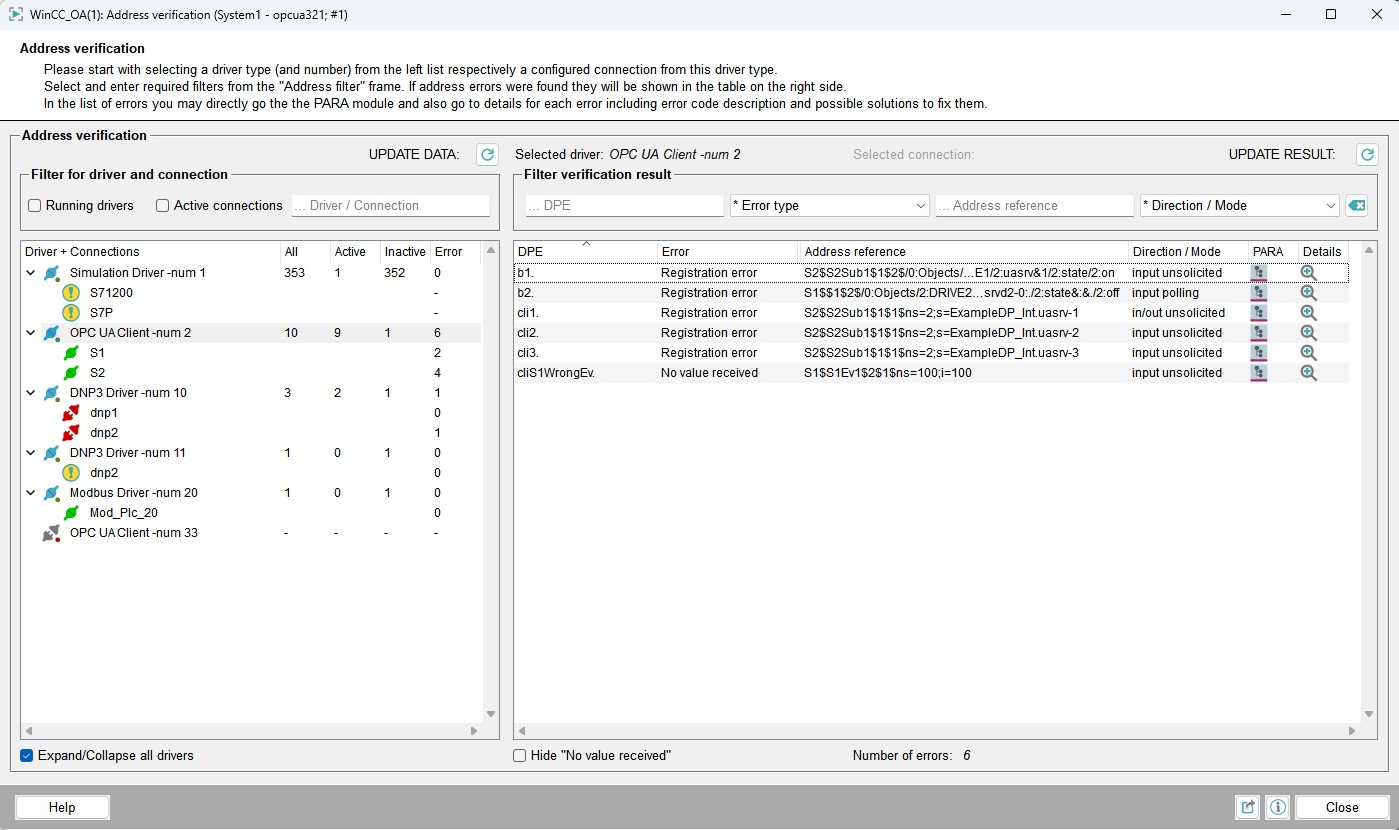
Das Panel Adressüberprüfung kann über aufgerufen werden. Es bietet einen Überblick über alle aktuellen Treiber und ihre Verbindungen, sowie den aktuellen Status beider. Durch Auswahl eines Treibers oder einer Verbindung im linken Fensterbereich können Sie falsche Adressen für das ausgewählte Element abfragen.
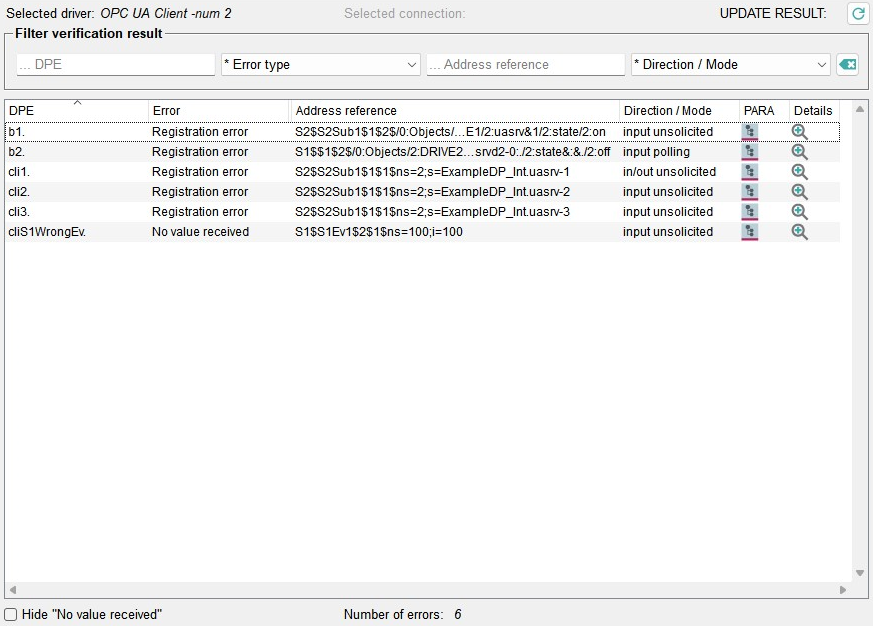
Die falschen Adressen werden im rechten Bereich des Panels aufgelistet.
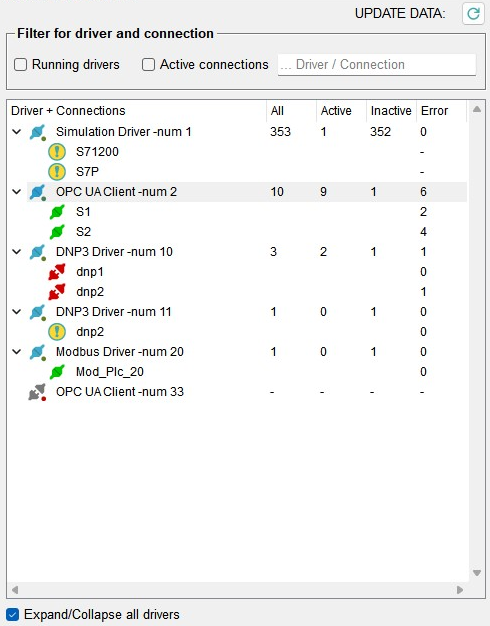
Filter für Treiber und Verbindungen
Dieser Teil des Fensters zeigt alle Treiber und Verbindungen an und kann nach laufenden Treibern, aktiven Verbindungen, auf einen bestimmten Treiber oder eine bestimmte Verbindung gefiltert werden.
 : Der Treiber ist gerade in
Betrieb.
: Der Treiber ist gerade in
Betrieb. : Der Treiber ist gestoppt
oder wurde nicht gestartet.
: Der Treiber ist gestoppt
oder wurde nicht gestartet. : Die Verbindung zum
Gerät wurde hergestellt.
: Die Verbindung zum
Gerät wurde hergestellt. : Das angeschlossene Gerät
befindet sich im Zustand "STOP".
: Das angeschlossene Gerät
befindet sich im Zustand "STOP".  : Es besteht keine Verbindung
zu dem Gerät.
: Es besteht keine Verbindung
zu dem Gerät.
Hierbei ist zu beachten, dass die angezeigte Anzahl der fehlerhaften Verbindungen
eines Treibers von der Anzahl an Fehler der jeweiligen Verbindungen abweichen kann,
da auch Fehler gezählt werden, welche nicht direkt einer Verbindung zuzuordnen sind
und die Anzeige der jeweiligen Verbindungen nicht periodisch aktualisiert wird um
Auswirkungen auf die Schreibperformance während des Betriebs zu minimieren. Die
Anzeige kann jederzeit mittels der UPDATE DATA-Schaltfläche
( ) aktualisiert werden.
Unterhalb des Bereiches befindet sich die Checkbox Alle Treiber auf-/zuklappen, mit der alle Treiber und Verbindungen schnell voll angezeigt oder auf die Übersicht reduziert werden können.
Ergebnis der Adressprüfung
Dieser Bereich zeigt Details für den ausgewählten Treiber und/oder die ausgewählte Verbindung an. Die Selektion wird über dem Bereich eingeblendet.
- Kein Wert empfangen
- Syntaxfehler
- Transformationsfehler
- Allgemeiner Addressfehler
- Lizenzfehler
- Pollkonfigurationsfehler
- Verbindungs-DP fehlt
- Symbolfehler
- Inkompatibles DPE
- Eingangstransformationsfehler
- Ausgangstransformationsfehler
- Adresse existiert nicht
- Anmeldefehler
- Adresse inkonsistent
- Parameterbereichsverletzung
- Ausgang
- Eingang spontan
- Eingang Einzeln
- Eingang Polling
- Ausgang Einzelabfrage
- Ein/Aus spontan
- Ein/Aus Polling
- Ein/Aus Einzelabfrage
- Alarm
- Eingang nach Bedarf
- Eingang Polling bei Verwendung
- Ein/Aus bei Bedarf
- Ein/Aus Polling bei Verwendung
- Eingang spontan bei Verwendung
- Ein/Aus spontan bei Verwendung
Die Liste unten zeigt ebenfalls die Verbindungs-DPE, den Fehler, Adressreferenz und Richtung/Modus. Die Schaltflächen in den letzten beiden Zeilen bieten Links zu weiteren Details:
 : öffnet den PARA, gefiltert auf den
entsprechenden DPE.
: öffnet den PARA, gefiltert auf den
entsprechenden DPE. : öffnet eine Detailansicht zu dem
spezifischen Fehler mit Beschreibung und möglichen Lösungsansätzen.
: öffnet eine Detailansicht zu dem
spezifischen Fehler mit Beschreibung und möglichen Lösungsansätzen.
Mit der Export-Schaltfläche ( ) am unteren Ende
der Seite kann die aktuelle Fehlerliste ungefiltert exportiert werden.
) am unteren Ende
der Seite kann die aktuelle Fehlerliste ungefiltert exportiert werden.
Unterhalb des Bereiches wird die Gesamtanzahl der derzeitigen Fehler angezeigt. Mittels der Checkbox "Kein Wert empfangen" ausblenden werden Verbindungen, die keinen Wert empfangen haben, ausgeblendet um die Übersichtlichkeit zu erhöhen.