
Grundlagen zum PowerConfig-Editor
Die in der Version enthaltenen PowerConfigs sind zum größten Teil ausreichend beim Anlegen eines neuen Projektes und der Parametrierung der einzelnen DPs. PowerConfigs sind spezialisierte Konfigs (nicht so flexibel wie die standardmäßig in WinCC OA enthaltenen Datenpunktkonfigs), d.h. es wurden spezielle Parameter vordefiniert, die beim Einfügen der PowerConfigs verändert werden können (z.B. PowerConfig "Meldeumrechnung" - als Umrechnungsart wird eine Stützpunktkurve eingefügt. Im Nachhinein können die Parameter WinCC OA Minimum, SPS Minimum, WinCC OA Maximum und SPS Maximum geändert werden.). Soll z.B. eine Meldeumrechnung mit einer Logarithmus Funktion als Umrechnungsart eingefügt werden, so muss eine neues PowerConfig mit den spezifischen Einstellungen angelegt werden.
Sollten solche spezifischen PowerConfigs benötigt werden, so kann der Parametrierer mit Hilfe des PowerConfig-Editors (ein in die Version integriertes Standardpanel) einfach und schnell eigene PowerConfigs für ein Projekt erstellen. Der Umgang mit diesem Panel wird auf den folgenden Seiten näher erläutert werden.
Einstellungen der PowerConfigs (z.B. fixe bzw. dynamische Attribute, Defaultwerte bei der
Parametrierung eines Konfigs, verwendete Variablen, ...) sind in der Datei
<wincc_oa_path>/config/powerconfiggespeichert
(Näheres zur Struktur dieser Datei finden Sie auch auf der Seite Aufbau der Datei
powerconfig). In Versionen < 2.12.1 wurde bei Änderungen an dynamischen
Attributen die Datei
<wincc_oa_path>/config/dynamic_para.ctl
angepasst.
Um das Editieren der powerconfig Datei übersichtlich und einfach
zu gestalten, wurde der PowerConfig-Editor entwickelt. Dieses Panel gliedert sich in 9
Registerkarten, die den einzelnen Abschnitten in der powerconfig
Datei entsprechen.
Sie finden auf jeder Registerkarte einen kurzen Hinweistext, welcher Informationen zu spezifischen Einstellungen/Funktionen, die mit dieser Registerkarte vorgenommen werden können, bereitstellt.
Öffnen Sie den PowerConfig-Editor über
"-extend" gestartet werden, damit die Schaltfläche für den PowerConfig- Editor aktiv ist!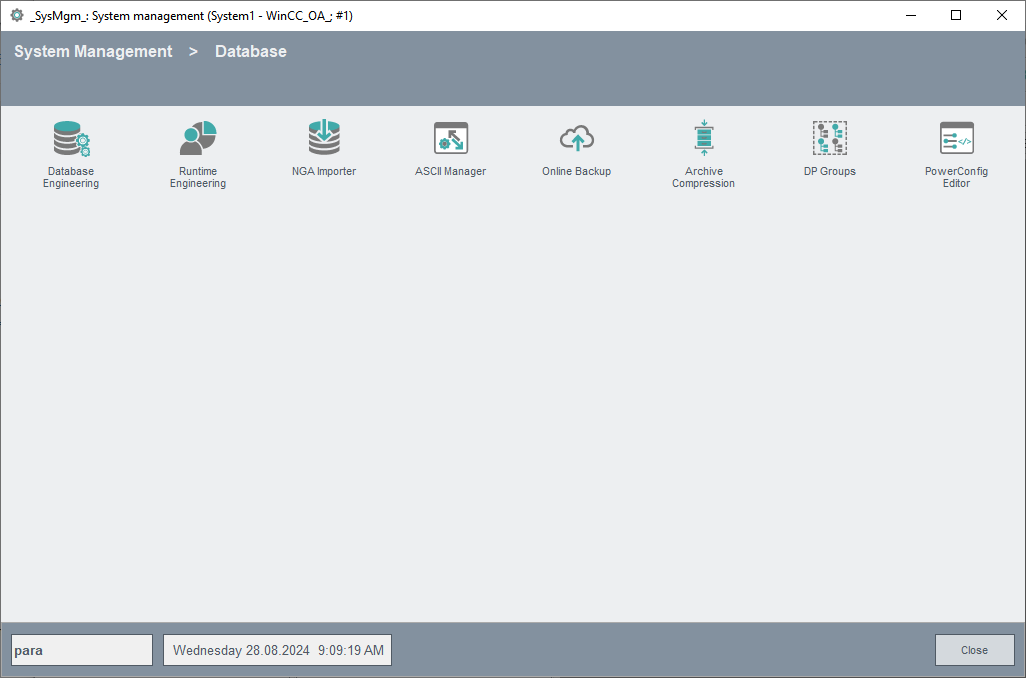
Es öffnet sich das Panel zum Editieren von PowerConfigs und den dynamischen Attributen, die vom Benutzer auf jedem Datenpunkt optional verändert werden können.
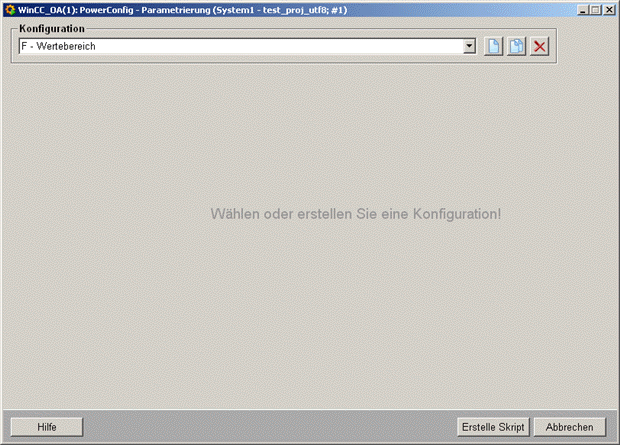
Beim Aufschalten des Panels wird zunächst der Inhalt der
powerconfig Datei ausgelesen. Wählen Sie aus der Combobox
Konfiguration ein PowerConfig aus. Die weiteren Schaltflächen auf diesem
Panel sind:

Öffnet ein Panel zur Definition eines neuen PowerConfigs (siehe Neues PowerConfig für DPE anlegen bzw. Neues PowerConfig für DPT anlegen).

Mit dieser Option können Sie ein vordefiniertes PowerConfig (Auswahl aus der Combobox Konfiguration) mit den spezifischen Skripts und Parametern kopieren und auf ein Neues übertragen. Durch Klick auf diese Schaltfläche öffnet sich der Dialog zum Anlegen eines neuen PowerConfigs (siehe Neues PowerConfig für DPE anlegen bzw. Neues PowerConfig für DPT anlegen). Im Dialogfenster werden automatisch die Einstellungen des Quell-PowerConfigs übernommen (z.B. für welchen Datentyp das Konfig bestimmt ist - Bool, String oder Float" der Name des Konfigs selbst - _address, _alert_hdl, usw.). Somit können Sie das neue PowerConfig nach Ihren Vorstellungen verändern/erweitern, ohne die Vordefinierten zu überschreiben.

Löscht nach einer Sicherheitsabfrage das selektierte PowerConfig aus der Combobox
Konfiguration. Erst durch Klick auf die Schaltfläche Skript erstellen
wird die powerconfig Datei aktualisiert und gelöschte
PowerConfigs scheinen in dieser Datei nicht mehr auf.
-
Hilfe: Öffnet diese Seite der Online-Hilfe.
-
Erstelle Skript: Nachdem alle Eingaben im Panel abgeschlossen sind, wird durch Klick auf diese Schaltfläche ein Panel zur nochmaligen Kontrolle (Syntaxprüfung) und Speicherung des gesamten PowerConfig-Skripts aufgeschaltet.
-
Abbrechen: Schließt den PowerConfig-Editor ohne Änderungen zu übernehmen.
Die Beschreibung der einzelnen Registerkarten (mögliche Einstellungen) finden Sie auf den nächsten Seiten. Für die Erklärung des Editors wurde das PowerConfig für den WinCC OA Wertebereich (F - Wertebereich) verwendet.
Nachdem ein neues PowerConfig angelegt oder ein vorhandenes geändert wurde, ist ein Neustart des UI-Managers erforderlich, damit die Änderungen wirksam werden. Dies gilt für alle UI-Manager, die PowerConfigs verwenden, z.B. den GEDI und das PARA-Modul. Nur PowerConfig-Instanzen, die nach dem Neustart erstellt werden, verwenden die aktualisierten Einstellungen. Bestehende Instanzen an Datenpunkten behalten ihre ursprünglichen Werte.
| Kapitel | Beschreibung |
|---|---|
| Grundlagen zum PowerConfig-Editor | Grundlegende Informationen zum PowerConfig-Editor, Links zu den Kapiteln |
| Funktionsweise der PowerConfigs | Details zur Funktionsweise beim Einfügen eines PowerConfigs |
| Registerkarte TreiberIDs | Angaben von spezifischen Treibern bei einem PowerConfig für die Peripherieadresse |
| Registerkarte Variablen | Definition aller Variablen, die im Skript benötigt werden |
| Registerkarte Eingang | Auslesen der parametrierten Werte auf den Attributen |
| Registerkarte Eingangsberechnung | Optionale Berechnung des Wertes |
| Registerkarte Eingabe | Definition der Attribute, die auf jedem Datenpunkt weiter verändert werden können |
| Registerkarte Ausgangsberechnung | Optionale Berechnung des parametrierten Wertes vor dem Setzen auf ein bestimmtes Attribut |
| Registerkarte Ausgang | Setzen der im Parametrierpanel eingegebenen Werte |
| Registerkarte Default | Setzen von Defaultwerten beim Anlegen des PowerConfigs |
| Registerkarte Quellcode | Anzeige des PowerConfig-Skripts |
| Aufbau der Datei powerconfig | Informationen zur Datei, die Einstellungen der PowerConfigs speichert |
| Neues PowerConfig für DPE anlegen | Beschreibung des Panels für das Erstellen eines neuen PowerConfigs für ein Datenpunktelement. Anhand eines Beispiels wird schrittweise das Anlegen eines neuen PowerConfigs erklärt. |
| Neues PowerConfig für DPT anlegen | Beschreibung des Panels für das Erstellen eines neuen Datenpunkttyp übergreifenden PowerConfigs. Anhand eines Beispiels wird schrittweise das Anlegen eines neuen PowerConfigs erklärt. |