Online-Backup mit Acronis Cyber Protect
WinCC OA bietet eine automatisierte Integration der WinCC OA Backup-Funktionalität mit der Acronis-Backup-Software.
Acronis Cyber Protect ist eine All-in-One-Lösung, die Datenschutz und Cybersicherheit integriert, um umfassenden Schutz vor Cyberbedrohungen zu bieten. In Kombination mit der Online-Backup-Funktionalität von WinCC OA bietet die Acronis-Backup-Software eine noch sicherere Möglichkeit, Ihre Projektdaten zu schützen. Die Lösung stellt die Datenkonsistenz sicher, indem strukturierte Backups durchgeführt werden, bevor Acronis System-Backups auf Systemebene ausführt.
Backup- und Wiederherstellungskonfigurationen werden direkt über das Acronis-Dashboard verwaltet.
Anforderungen und Installation
Anforderungen
- WinCC OA Version 3.20 oder höher
- Acronis Cyber Protect Software, einschließlich der entsprechenden von Acronis ausgestellten Lizenzen
- Ein Rechner oder Netzwerkserver mit ausreichend Speicherplatz für Sicherungsdateien.
Installation
Bevor Sie Acronis Cyber Protect verwenden können, muss dem PC, den Sie zur Konfiguration der Sicherung verwenden, eine Lizenz zugewiesen werden. Lizenzen können über die Acronis Lizenzverwaltung verwaltet werden. Die Installationsdateien können dort ebenfalls heruntergeladen werden.
Folgen Sie anschließend der Acronis Onlinehilfe zur Installation der Software auf Ihrem Rechner.
Weitere Installationsschritte auf der Seite von WinCC OA sind nicht erforderlich.
Abgrenzungen
- Acronis wird derzeit unter RHEL 10 nicht unterstützt.
Acronis Dashboard – Verwaltungsübersicht
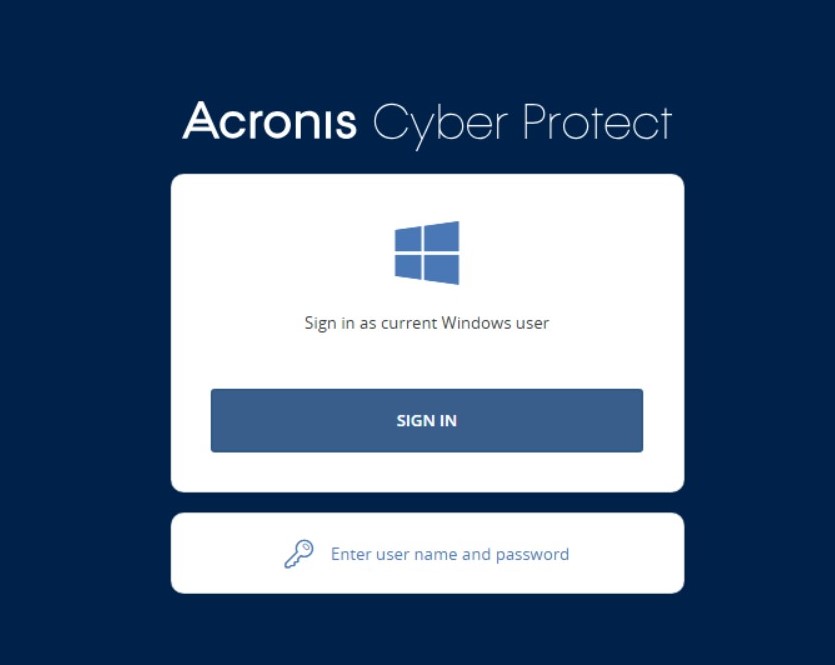
Nachdem Sie die Acronis-Backup-Software installiert haben, stellt Acronis eine Dashboard-App für die einfache Verwaltung Ihrer konfigurierten Backups bereit. Loggen Sie sich hier mit ihren Benutzersystem-Anmeldedaten ein.
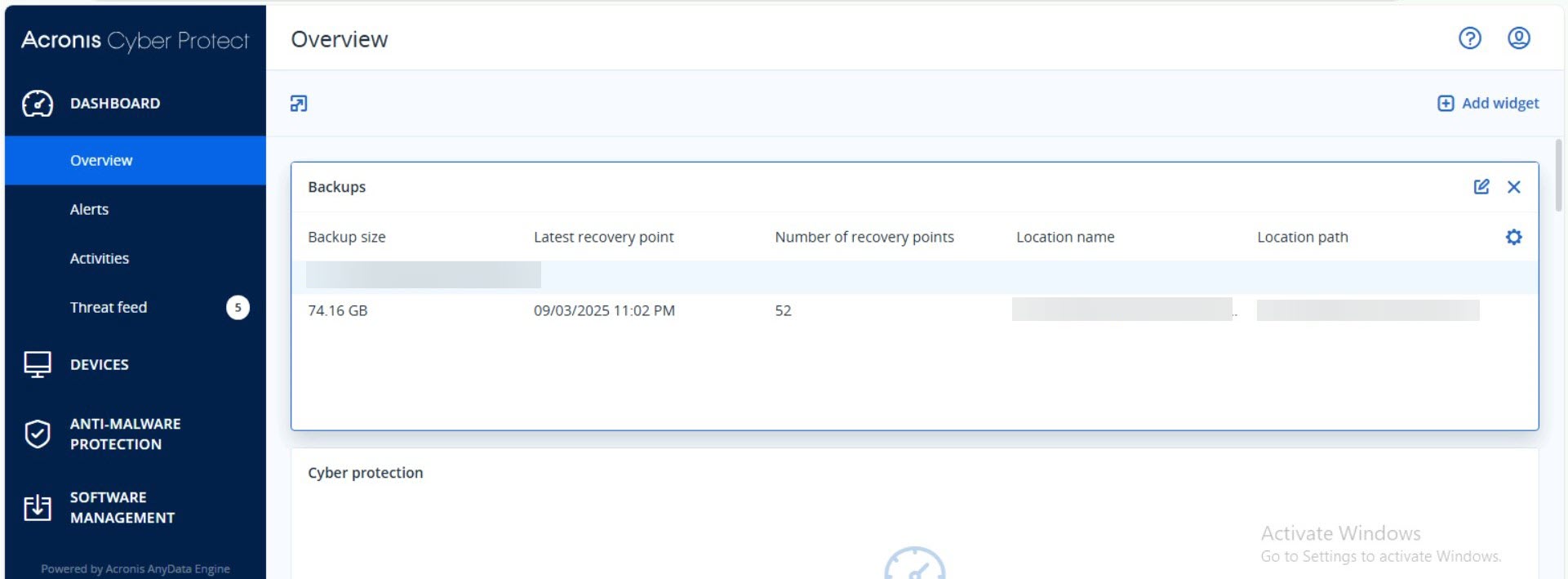
Das Acronis-Dashboard bietet Ihnen eine Übersicht über alle aktuell verbundenen Geräte sowie die für diese konfigurierten Backups.
Backup-Prozess
Vorbereitungsschritte
Bevor Sie ein Acronis-Backup für Ihren WinCC OA-Server ausführen, stellen Sie sicher, dass die folgenden Schritte ordnungsgemäß durchgeführt wurden.
- Führen Sie ein WinCC OA Online-Backup durch.
- Erstellen Sie ein PostgreSQL®-Datenbank-Backup.
- Stellen Sie sicher, dass sich alle Daten in einem konsistenten Zustand befinden, bevor Sie das System-Backup durchführen.
Einrichtung des Acronis-Backups
Um einen neuen Backup-Plan einzurichten, gehen Sie zunächst zum Acronis Dashboard. Fahren Sie dann mit den folgenden Schritten fort:
- Wählen Sie den Speicherort auf Ihrem Rechner oder im Netzwerk aus, an dem Ihr Backup gespeichert werden soll.
- Wechseln Sie im Dashboard auf die Registerkarte Devices und wählen Sie das Gerät aus, für das Sie den Backup-Plan konfigurieren möchten. In dieser Registerkarte werden alle registrierten Geräte angezeigt, für die Sie die entsprechenden Acronis-Lizenzen und Berechtigungen besitzen.
- Klicken Sie auf die Schaltfläche Protect bei dem Gerät, für das Sie das Backup erstellen möchten.
- Erstellen Sie einen neuen Schutzplan, indem Sie auf Apply protection
plan und anschließend auf Add plan
klicken. Mit der Schaltfläche
Specifykönnen Sie die Details für Ihren Plan festlegen. Nachdem Sie das Backup nach Ihren Vorgaben konfiguriert haben, klicken Sie aufCreate.Abbildung 1. Neuen Backup-Plan hinzufügen 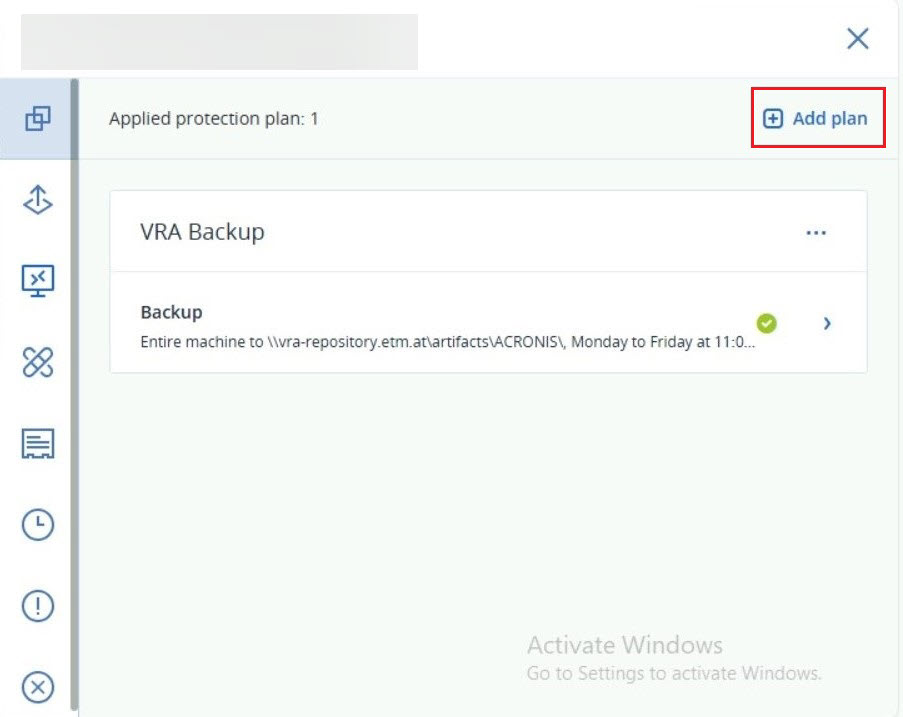
Abbildung 2. Erstellten Backup-Plan bearbeiten 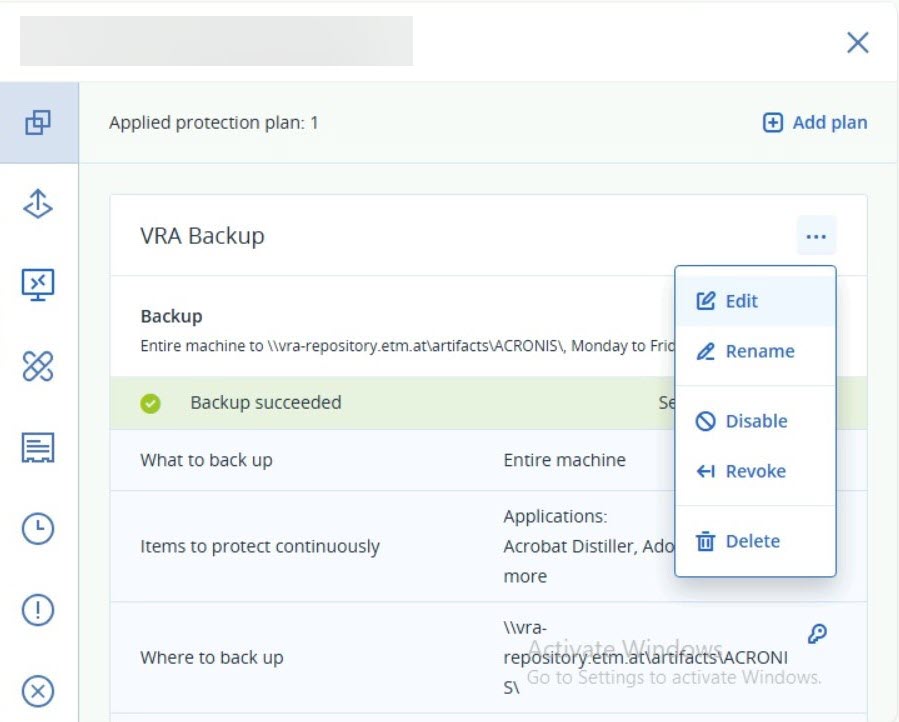
Wenn Sie Acronis Backup zusammen mit dem WinCC OA Online Backup und/oder dem NGA Backup benutzen, folgen Sie diesen weiteren Schritten:
- Klicken Sie auf die Schaltfläche Edit des Backup-Plans, den Sie im vorherigen Schritt erstellt haben. Navigieren Sie dann zu Backup Options → Pre-post commands.
- Fügen Sie in diesem Tab die Command- oder Batch-Datei für WinCC OA hinzu. Die Dateien befinden sich im
Installationsverzeichnis von WinCC OA, im Ordner
data/acronis. Die betreffenden Dateien sind
run_backup.bat für Windows oder
run_backup.sh für Linux.
Abbildung 3. Konfigurationen im Tab Pre-post commands 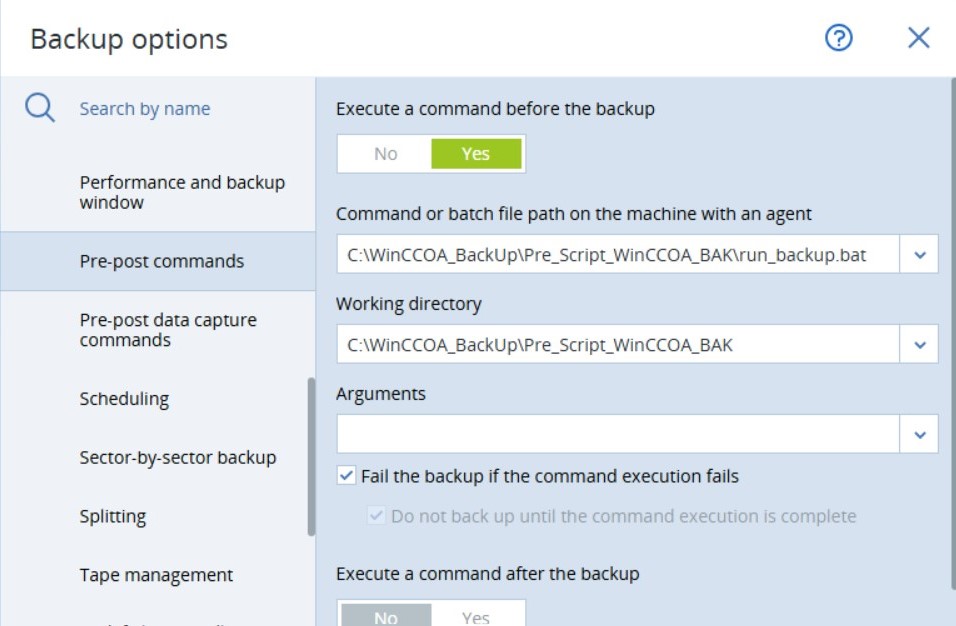
- Der Pfad für das Arbeitsverzeichnis sollte auf
<WinCC OA Installationsverzeichnis>/datagesetzt werden.
Timeout-Konfiguration
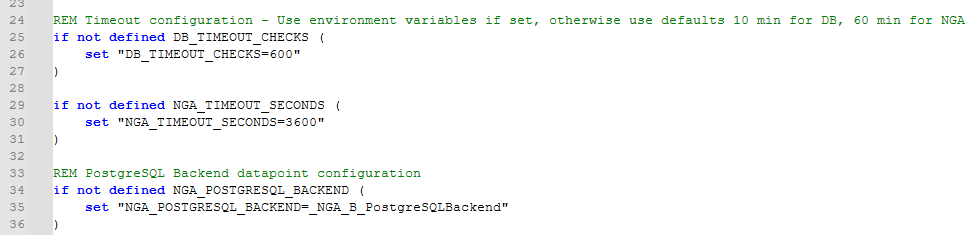
Falls gewünscht, kann ein Timeout für den Backup-Prozess festgelegt werden. Dies sollte entsprechend der Größe Ihrer Datenbank konfiguriert werden. Standardmäßig läuft das Acronis-Backup ohne Timeout.
Im run_backup-Skript können die CLI-Parameter durch
Umgebungsvariablen angepasst werden, um Backup-Timeouts für Datenbank, NGA und
PostgreSQL® festzulegen.
Fehlercodes
Wenn ein Backup aus irgendeinem Grund fehlschlägt, gibt das Acronis Dashboard
Fehlercodes zurück. Diese Fehlercodes werden unterteilt in Control-Skript
Fehler (Fehler bezüglich der Datenbank) und Batch-Skript Fehler
(Fehler bezüglich des run_backup-Skripts).
| Code | Beschreibung |
|---|---|
| 1 | Datenbank-Backup Timeout |
| 2 | Datenbank-Backup fehlgeschlagen |
| 3 | Projektdateien-Backup Timeout |
| 4 | Projektdateien-Backup fehlgeschlagen |
| 5 | PostgreSQL®-Backup Timeout |
| 6 | PostgreSQL®-Backup fehlgeschlagen |
| 7 | Fehler bei Datenpunkt-Operation (dpGet/dpSet fehlgeschlagen) |
| Code | Beschreibung |
|---|---|
| 8 | Konnte WinCC OA-Pfad aus Skriptposition nicht bestimmen |
| 9 | DB_TIMEOUT_CHECKS ungültig oder keine positive Zahl |
| 10 | NGA_TIMEOUT_SECONDS ungültig oder keine positive Zahl |
| 11 | WinCC OA-Installation nicht gefunden (WCCOActrl.exe/.exe fehlt) |
| 12 | Backup-Skriptdatei nicht gefunden (dataBaseBackUp.ctl) |
Redundanz
In redundanten Systemen kann das Acronis-Backup für jede Maschine konfiguriert werden, in der Regel reicht jedoch ein Backup des aktiven Servers aus. Es ist auch möglich, nur ausgewählte Datenpunkte vom passiven Server zu sichern.
Wiederherstellungsprozess
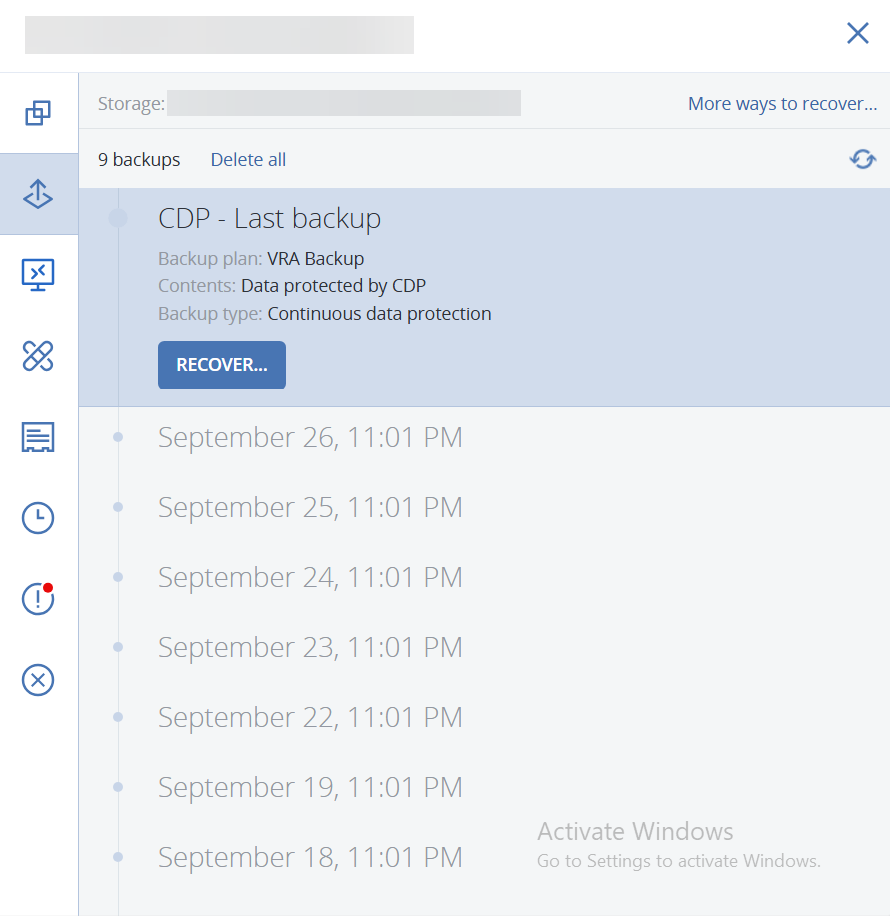
Um eine zuvor gespeicherte Sicherung wiederherzustellen, navigieren Sie zur Registerkarte Recovery im Acronis-Dashboard. Von dort aus können Sie direkt die Sicherungsdatei auswählen, die Sie wiederherstellen möchten.