
Erweiterte Konfiguration
Die folgenden Konfigurationseinstellungen sind optional und müssen für die Basisanwendung des Dashboards nicht verändert werden. Sie erlauben eine weitergehende Anpassung des Dashboards für fortgeschrittene Benutzer oder die spezielle Handhabung der Netzwerkkonfiguration Ihrer Anlage.
Zertifikate
Nachdem Sie den Dashboard-Server eingerichtet haben, wird empfohlen, dass Sie die HTTP-Server-Zertifikate in Ihrem Browser oder im Zertifikatspeicher des Client-Betriebssystems installieren, um sicherzustellen, dass eine sichere Verbindung hergestellt werden kann.
Wenn die Zertifikate nicht ordnungsgemäß auf Ihrem Client installiert sind, ist eine Verbindung zum Dashboard dennoch möglich, aber einige Features können möglicherweise nicht verwendet werden, da eine sichere Verbindung erforderlich ist, z. B. Shared Worker.
In Firefox und Edge ist es erforderlich, dass die Ausnahme für selbstsignierte
Zertifikate zweimal akzeptiert werden muss. Einmal für die Verbindung zum
HTTP-Server (URL: https://<Server Host Name>:<HTTPS
Port>) und einmal für die Verbindung zum WebSocket-Server (URL:
https://<Server Host Name>:<WebSocket Port>).
Features wie Shared Worker und Hohe Verfügbarkeit (Service Worker) erfordern, dass das Root-Zertifikat auf Betriebssystemebene als vertrauenswürdig eingestuft wird. Eine Browser-Ausnahme allein ist nicht ausreichend — das Zertifikat muss im vertrauenswürdigen Zertifikatspeicher des Client-Betriebssystems installiert werden.
Installation des Root-Zertifikats im Betriebssystem-Zertifikatspeicher
Um das WinCC OA-Root-Zertifikat im vertrauenswürdigen Zertifikatspeicher des Client-Betriebssystems zu installieren, folgen Sie den Anweisungen für Ihre Plattform. Die Root-Zertifikatsdatei (root-cert.pem) befindet sich im config/-Verzeichnis Ihrer WinCC OA-Installation.
Windows
- Navigieren Sie zum config/-Verzeichnis Ihrer WinCC OA-Installation.
- Kopieren Sie die Datei root-cert.pem und benennen Sie die Kopie in root-cert.crt um.
- Doppelklicken Sie auf die Datei root-cert.crt.
- Klicken Sie auf Zertifikat installieren.
- Wählen Sie Aktueller Benutzer als Speicherort.
- Wählen Sie Alle Zertifikate in folgendem Speicher speichern und wählen Sie Vertrauenswürdige Stammzertifizierungsstellen.
- Schließen Sie den Assistenten ab.
Linux
- Kopieren Sie das Root-Zertifikat in das
Systemzertifikatsverzeichnis:
sudo cp /path/to/winccoa/config/root-cert.pem /usr/local/share/ca-certificates/winccoa-root.crt - Aktualisieren Sie den Zertifikatspeicher:
sudo update-ca-certificates
Dashboard-Benutzerberechtigungen
Abhängig vom Einsatzgebiet muss der Benutzer spezifische Berechtigungen haben. Folgende Berechtigungen werden für die Dashboard-Benutzer für das Anzeigen, Bearbeiten oder Veröffentlichen von Dashboards benötigt:
- Benutzer, welche keine Berechtigungsbits gesetzt haben, dürfen Dashboards nur sehen, jedoch nicht bearbeiten oder veröffentlichen.
- Benutzer mit dem Berechtigungsbit 3 können Dashboards bearbeiten. Das erforderliche Berechtigungsbit kann über den Config-Eintrag [wssServer] canEditPermissionBit angepasst werden.
- Benutzer mit dem Berechtigungsbit 4 können Dashboards veröffentlichen. Das erforderliche Berechtigungsbit kann über den Config-Eintrag [wssServer] canPublishPermissionBit angepasst werden.
- Das Berechtigungsbit 4 wird auch für das Schreiben auf Datenpunkte mit dpSet() vom Dashboard aus verwendet, welches
ebenfalls über [wssServer] canWritePermissionBit gesetzt werden kann. Der Standardwert ist "4", was Schreibrechte gewährt. Diese können auch durch Aktivieren des Kontrollkästchens Mit Schreibrechten anmelden auf der Anmeldeseite erlangt werden. Wenn [wssServer] canWritePermissionBit auf "0" gesetzt ist, wird die Nutzung des ULCUX-Widgets und aller Befehls-Widgets global deaktiviert.
Jeder Dashboard-Benutzer muss ein Passwort gesetzt haben.
root ist nicht berechtigt, sich
innerhalb des Dashboards einzuloggen.Webserver-Port
Standardmäßig verwendet der Webserver die Ports 443 (Windows) oder 8443 (Linux). Dies kann über den Config-Eintrag [webClient] httpsPort angepasst werden.
WebSocket-Port
Zusätzlich zu dem HTTP Server Port, der zur Verbindung mit dem Dashboard verwendet
wird, ist ein weiterer Port für die WebSocket-Verbindung in Verwendung.
Standardmäßig ist dieser Port 8448, er kann über den Config-Eintrag
[wssServer] httpsPort
verändert werden.
Webserver-Redirect
Um innerhalb Ihres Webservers eine Weiterleitung auf die Dashboard-Instanz einzurichten, aktualisieren Sie die Config-Datei durch Einfügen oder Ändern des Config-Eintrages [httpServer] indexPage auf:
[httpServer]
indexPage = "data/dashboard-wc/index.html"
Dadurch können Sie das Dashboard nun über die nachfolgende URL direkt aufrufen:
https://localhost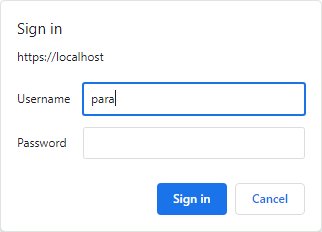
https://<Your Server Host Name> auf https://<Your
Server Hostname>/download, da der automatische Redirect des
Hauptservers nun für das Dashboard-Feature verwendet wird.HTTP-Server Authentifizierung
Standardmäßig benötigt der WinCC OA HTTP Server eine Authentifizierung bevor eine Verbindung hergestellt wird. Dieses Verhalten kann durch Setzen des Config-Eintrags [webClient] clientSideAuthauf 1 deaktiviert werden.
[webClient]
clientSideAuth = 1
OIDC-Authentifizierung
Das Dashboard kann für die Verwendung von OpenID Connect (OIDC) zur Authentifizierung konfiguriert werden. Dies ermöglicht es Benutzern, sich über einen externen Identity Provider (IdP) wie Keycloak oder den integrierten WinCC OA OIDC-Provider zu authentifizieren.
Um die OIDC-Authentifizierung mit dem Dashboard zu verwenden, erstellen Sie ein OpenID Connect (OIDC) Projekt und setzen Sie die folgenden Config-Einträge in der Projektkonfigurationsdatei:
[general]
authtype = "oidc"
accessControlPlugin = "AccessControlPlugin"
ssaChainFile = "root-cert.pem"
ssaCertificate = "file:user-cert.pem"
ssaPrivateKey = "file:user-key.pem"
authredirecthost = "https://<HOSTNAME>:<HTTPS_PORT>"
authendpoint = "https://<HOSTNAME>:3000/.well-known/openid-configuration"

[ui]
httpServer = "https://<HOSTNAME>:<HTTPS_PORT>"

[webClient]
httpsPort = <HTTPS_PORT>
httpPort = 0
clientSideAuth = 0
httpAuth = 0

[httpServer]
indexPage = "data/dashboard-wc/index.html"
httpHeader = "Service-Worker-Allowed: /"

[wssServer]
httpsPort = <WSS_PORT>
tokenExpire = 60000
useSharedWorker = 0

[oa_identity_provider]
redirecturi = "https://<HOSTNAME>:<HTTPS_PORT>/oidcCodeVerification"
Ersetzen Sie die Platzhalter wie folgt:
<HOSTNAME>— Der vollständige Domainname (FQDN) des Hosts, auf dem das Dashboard läuft.<HTTPS_PORT>— Der HTTPS-Port des Webservers (Standard: 443 unter Windows, 8443 unter Linux).<WSS_PORT>— Der WebSocket-Server-Port (Standard: 8448).
authredirecthost und die
redirecturi müssen denselben Hostnamen und Port verwenden,
die der Browser für den Zugriff auf das Dashboard nutzt. Stimmen diese nicht
überein, schlägt die OIDC-Weiterleitung nach der Authentifizierung fehl.Wenn ein externer Identity Provider wie Keycloak verwendet wird, fügen Sie
zusätzlich die Redirect-URI
https://<HOSTNAME>:<HTTPS_PORT>/oidcCodeVerification
zur Liste der Valid Redirect URIs in der
IdP-Client-Konfiguration hinzu. Siehe Keycloak für OIDC-Authentifizierung einrichten (Grundkonfiguration) für Details.
Authentifizierungs-Token
Als Alternative zum Login mit Benutzerdaten kann auch ein Login mittels eines temporären Authentifizierungs-Tokens durchgeführt werden. Eine Anleitung zum Erstellen des Tokens finden Sie in Anmeldung mittels Authentifizierungs-Token.
- Die Benutzungsdauer des Authentifizierungs-Tokens kann mit dem Config-Eintrag [wssServer] tokenExpire konfiguriert werden. Standardmäßig ist ein Token für 10 Minuten valide.
- Für zusätzliche Sicherheit kann das Token so konfiguriert werden, dass es nach
einer bestimmten Zeit vom Server widerrufen wird, auch wenn die Verbindung noch
besteht. Dieses Verhalten ist standardmäßig deaktiviert, kann aber durch Setzen
des Zeitlimits mit dem Config-Eintrag [wssServer] tokenExpireWarning aktiviert werden, nach welchem die Verbindung zwangsweise beendet wird. Der
Benutzer erhält eine Warnung im Dashboard, bevor das Zeitlimit abgelaufen ist.
Abbildung 2. Warnung zum Ablauf der Session 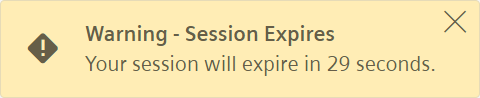
Verbindungs-Heartbeat
Das Dashboard verwendet einen Heartbeat, um die Aufrechterhaltung der Verbindung zwischen Server und Client zu überprüfen. Der WSS-Server sendet in regelmäßigen Abständen Heartbeat-Nachrichten an alle verbundenen Clients.
Wenn ein Client innerhalb des erwarteten Intervalls keinen Heartbeat empfängt, wird die Verbindung als unterbrochen betrachtet. Der Client versucht dann automatisch, die Verbindung zum WSS-Server wiederherzustellen. Wenn mehrere WSS-Server-Adressen konfiguriert sind (siehe [wssServer] wssServerAddress), versucht der Client auch, eine Verbindung zu einem alternativen Server herzustellen.
Um eine stabilere Verbindung in langsameren oder instabilen Netzwerkumgebungen zu garantieren, kann das Intervall zwischen den gesendeten Heartbeats verändert werden.
Die Länge des Intervalls kann durch Setzen des Config-Eintrags [wssServer] heartbeatSeconds konfiguriert werden.
WebSocket - erneuter Verbindungsaufbau
Wenn die WebSocket-Verbindung zwischen dem Dashboard-Frontend und dem Backend unterbrochen wird, versucht das Frontend automatisch, die Verbindung wiederherzustellen. Wenn mehrere Backend-Server über [wssServer] wssServerAddress konfiguriert sind, verwendet das Frontend ein Round-Robin-Verfahren, um jeden verfügbaren Server der Reihe nach zu kontaktieren, bis eine Verbindung wiederhergestellt wird.
Nach einer erfolgreichen Wiederverbindung werden alle aktiven oa-rx-js-api
connect-Subskriptionen automatisch mit ihren ursprünglichen
Parametern und UUIDs wiederhergestellt. Eine erneute Authentifizierung ist nach der
Wiederverbindung nicht erforderlich.
- Alarmansichten spiegeln nach dem erneuten Verbindungsaufbau möglicherweise nicht den aktuellen Zustand wider. Änderungen, die während der Verbindungsunterbrechung aufgetreten sind, werden nicht nachträglich übermittelt. Dies ist beabsichtigt.
- Die Liste der verfügbaren WebSocket-Server ([wssServer] wssServerAddress) wird nur beim Neuladen der Seite aktualisiert. Server, die nach dem Laden der Seite zur Konfiguration hinzugefügt werden, werden erst nach dem nächsten Neuladen der Seite für die Wiederverbindung verwendet.
Shared Worker
Datenaktualisierungen im Dashboard werden über eine WebSocket-Verbindung an das WinCC OA-Backend gesendet. In der Standardeinstellung verbindet sich jeder Browser-Tab und jedes Fenster einzeln mit dem WinCC OA-Backend und benötigt daher jeweils eine eigene Dashboard-Lizenz, solange die Verbindung besteht.
Wenn der Config-Eintrag [wssServer]useSharedWorker auf "1" gesetzt wird, werden alle verbundenen Browser-Tabs Updates über eine einzige Socket-Verbindung abrufen. Dadurch werden die erforderlichen Dashboard-Lizenzen auf eine Lizenz pro Browser reduziert. Allerdings ist es in diesem Fall nicht mehr möglich, mit verschiedenen Benutzern gleichzeitig im selben Browserkontext angemeldet zu sein.
Der Shared Worker ist standardmäßig aktiviert. Falls dieses
Verhalten nicht gewünscht ist, setzen Sie [wssServer] useSharedWorker explizit auf 0.
Webserver-Skript (webclient_http.ctl)
Das Dashboard benötigt einen laufenden Webserver. Der Webserver wird durch das Skript
webclient_http.ctl gestartet, das im Projekt immer als
CTRL-Manager vorhanden sein muss.
Ein Standardprojekt enthält dieses Skript automatisch. Sollte Ihr Projekt noch keinen Webserver beinhalten, fügen Sie einen CTRL-Manager mit folgendem Parameter hinzu:
webclient_http.ctlDrosselung
In Chromium-basierten Browsern kann es zu intensiver Drosselung kommen z. B. bei Tabs, die seit einiger Zeit nicht besucht wurden, was reibungslose Aktualisierungen von Widgets verhindert. Dies kann verhindert werden, indem der Browser mit nachfolgendem Parameter gestartet wird.
--disable-background-timer-throttling.Anpassungen über WinCC OA
Eigene Icons zur Verbesserung der Darstellung für Dashboards und Widgets können über den Ordner data/WebUI/icons hinzugefügt werden. Sie sind dann in der Dashboard-Icon-Auswahl verfügbar.
Eigene Widgets werden über den Ordner data/WebUI/widgets hinzugefügt.
Migration auf neue Web Components Technologie
Die meisten bestehenden, auf Angular basierenden Dashboards können innerhalb der Web Components Dashboard Anwendung angezeigt werden. Hierbei können aus Kompatibilitätsgründen nicht alle Widgets oder spezifischen Einstellungen wie zuvor dargestellt werden. Insbesondere können auf Angular basierende, vom Benutzer erstellte Widgets nicht angezeigt werden.
Diese Angular basierenden Dashboards können als Web Component Dashboard gespeichert werden. Wenn das auf Angular basierende Dashboard geändert und gespeichert wird, erscheint ein Dialog zum Bestätigen der Änderung. Nach Bestätigung wird es als Web Component Dashboard gespeichert. Diese Änderung ist einmalig und unumkehrbar.
Die neue Indexseite, die dem Verzeichnis /data/dashboard hinzugefügt wurde, stellt sicher, dass Links von /data/dashboard/index.html stattdessen auf das Web Component Dashboard unter /data/dashboard-wc/index.html umgeleitet werden.
Hohe Verfügbarkeit
Das Dashboard kann auch in einem redundanten System mit mehreren Backends verwendet werden, um die Verfügbarkeit zu erhöhen. Für einen nahtlosen Übergang wird ein Service Worker eingesetzt. Er stellt sicher, dass die HTTP-Verbindung zusammen mit der WebSocket-Verbindung umgeschaltet wird.
Die Einrichtung der Hohen Verfügbarkeit erfordert die Konfiguration gültiger [httpServer] loadBalance Config-Einträge für jede zu verwendende Domain sowie gültiger [httpServer] accessControlAllowOriginConfig-Einträge, um CORS-Anfragen für jede Domain zu ermöglichen. Danach müssen die folgenden Header mit [httpServer] httpHeader für Anmeldeinformationen sowie erlaubte Methoden, Header und den Geltungsbereich des Service Workers angegeben werden:
[httpServer]
httpHeader = "Access-Control-Allow-Credentials: true"
httpHeader = "Access-Control-Allow-Methods: GET,OPTIONS,POST"
httpHeader = "Access-Control-Allow-Headers: authorization, Access-Control-Allow-Headers, Origin, Accept, Content-Type, Access-Control-Request-Method, Access-Control-Request-Headers, Upgrade-Insecure-Requests"
httpHeader = "Service-Worker-Allowed: /"
Eine Konfiguration könnte zum Beispiel wie folgt aussehen:
[httpServer]
# Load-Balancing-Einstellungen mit verschiedenen Domains
loadBalance = "md2t47dc max=5 exts=domain1:7443"
loadBalance = "md2t47dc max=5 exts=domain2:8443"

# Erlaube CORS-Anfragen der Domains
accessControlAllowOrigin = "https://domain1:7443"
accessControlAllowOrigin = "https://domain2:8443"

# Zusätzliche Header in CORS-Anfragen erlauben
httpHeader = "Access-Control-Allow-Credentials: true"
httpHeader = "Access-Control-Allow-Methods: GET,OPTIONS,POST"
httpHeader = "Access-Control-Allow-Headers: authorization, Access-Control-Allow-Headers, Origin, Accept, Content-Type, Access-Control-Request-Method, Access-Control-Request-Headers, Upgrade-Insecure-Requests"
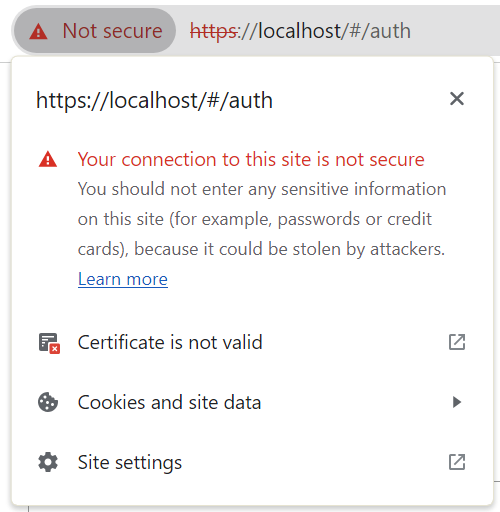
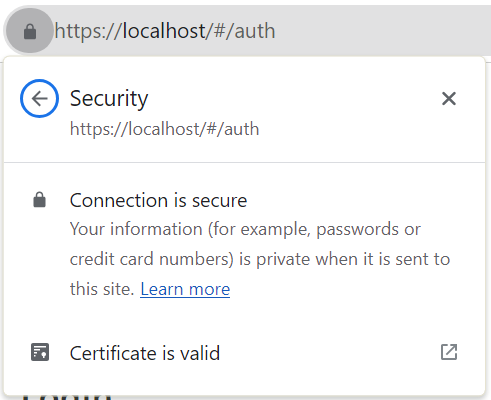
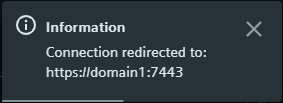
httpHeader = "Service-Worker-Allowed: /"Bei Verwendung der Hohen Verfügbarkeit erscheint folgendes Popup nach der Anmeldung in der Dashboard-Anwendung um anzuzeigen, dass eine Verbindung zum regulären HTTP-Server aufgebaut wurde:
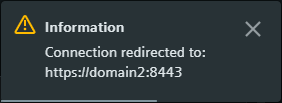
Bei der Umschaltung der Verbindung auf einen alternativen HTTP-Server erscheint folgendes Benachrichtigungs-Popup:
Die Nutzung von Hoher Verfügbarkeit erfordert ein HTTP-Zertifikat, das vom Webbrowser ausnahmslos als vertrauenswürdig eingestuft wird. Installieren Sie das Root-Zertifikat im vertrauenswürdigen Zertifikatspeicher des Betriebssystems wie in Installation des Root-Zertifikats im Betriebssystem-Zertifikatspeicher beschrieben. Weiters wird vorausgesetzt das alle Hosts vom Client erreicht werden können, genauere Informationen dazu befinden sich in den Kapiteln Redundanz und Redundante Netzwerkverbindungen
Es muss berücksichtigt werden, das der Cache-Control-Header negativen Einfluss auf
die Service Worker-Routinen haben kann. Daher sollte der Cache-Control-Header bei
Verwendetem Service Worker entfernt oder auf no-cachegesetzt
werden. Wird der Service Worker nicht verwendet, kann der Cache-Control-Header frei
verwendet werden.