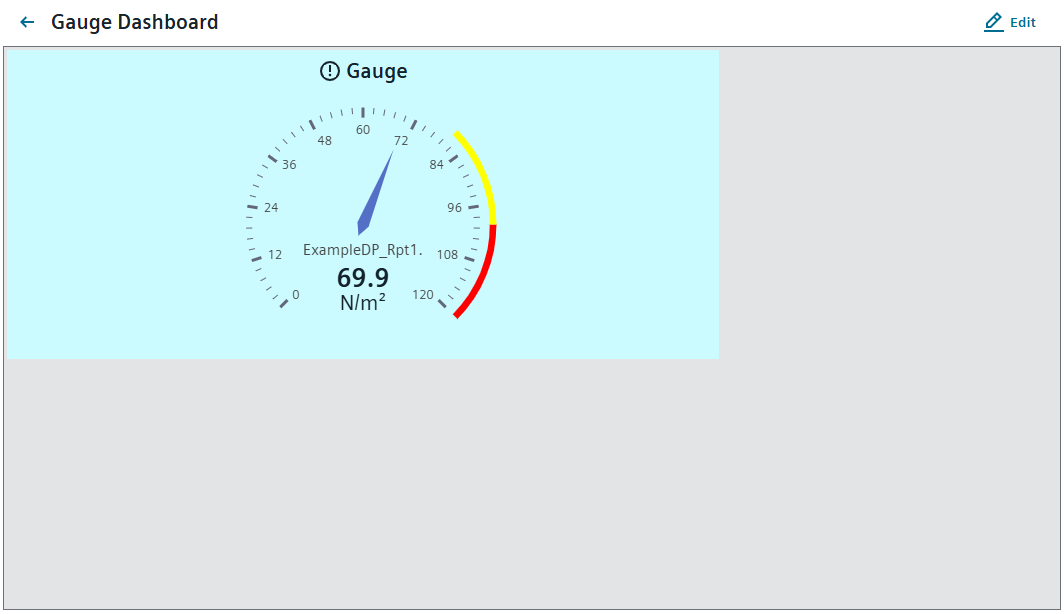
Beispiel für ein Gauge-Dashboard
Dieses Beispiel führt Sie durch die Erstellung eines Dashboards mit einem Gauge-Widget.
Diese Anwendung erfordert ein laufendes WinCC OA-Projekt, bei dem der Dashboard Server Manager bereits eingerichtet ist und ein WinCC OA-Benutzer mit Bearbeitungs- und Veröffentlichungsrechten:
- Öffnen Sie das Dashboard in einem Browser auf demselben Computer, auf dem WinCC OA bereits läuft, unter der URL
https://localhost/data/dashboard-wc/index.html. - Melden Sie sich mit Ihrem WinCC OA-Benutzer an.
- Sie sehen nun die Hauptübersicht aller Dashboards. Fügen Sie ein neues Dashboard mit der Dashboard hinzufügen-Schaltfläche in der oberen rechten Ecke hinzu.
- Die Bearbeitungsoberfläche für neue Dashboards ist jetzt geöffnet.
- Fügen Sie den Titel „Gauge Dashboard“ und eine Beschreibung für das Dashboard in den benötigten Sprachen hinzu.
- Legen Sie die Hintergrundfarbe mit dem Farbauswahl fest.
- Wählen Sie ein Symbol aus der Symbolauswahl.
- Speichern Sie das Dashboard mit der Hinzufügen-Schaltfläche.
Abbildung 1. Gauge Dashboard Einstellungen 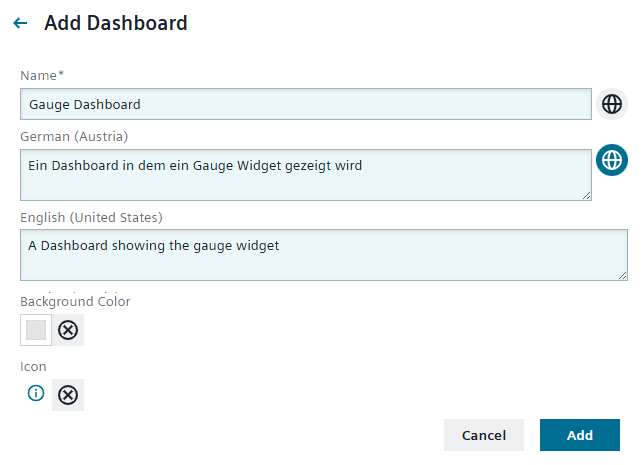
- Das neue Dashboard wird automatisch geöffnet.
- Klicken Sie auf die Bearbeiten-Schaltfläche in der oberen rechten Ecke, um die Bearbeitungsoberfläche für Widgets zu öffnen.
- Die Liste der Widgets wird automatisch geöffnet. Wählen Sie das Gauge-Widget aus, indem Sie darauf klicken.
- Die Einstellungen für das Gauge-Widget werden nun geöffnet. Nehmen Sie folgende Anpassungen vor:
- Erweitern Sie den Abschnitt Widget-Darstellung.
- Fügen Sie den Widget-Namen „Gauge“ zum Titel hinzu.
- Klicken Sie auf den Bereich Symbol und wählen Sie ein Symbol im erscheinenden Symbolauswähler aus.
- Klicken Sie auf den Bereich Hintergrundfarbe und wählen Sie eine Hintergrundfarbe über den sich öffnenden Farbwähler aus.
Abbildung 2. Gauge Einstellungen 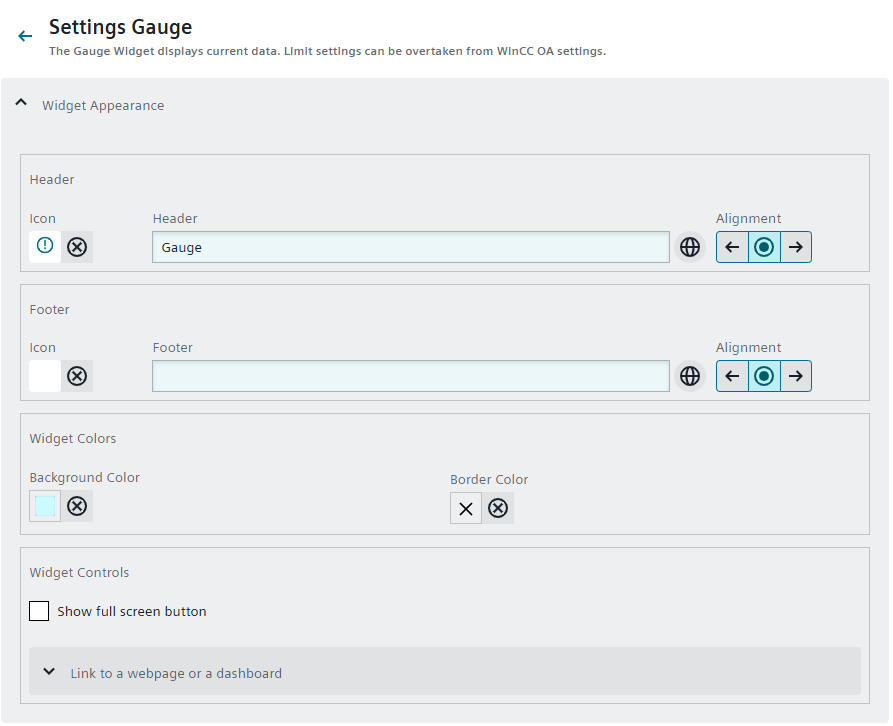
- Erweitern Sie den Abschnitt Inhalt.
- Klicken Sie auf das Lupensymbol, um die Datenpunkt-Auswahl zu öffnen.
- Wechseln Sie zu und wählen Sie diesen durch Klicken aus.
- Klicken Sie auf Auswählen, um Ihre Auswahl zu bestätigen.
Abbildung 3. Datenpunkt-Auswahl 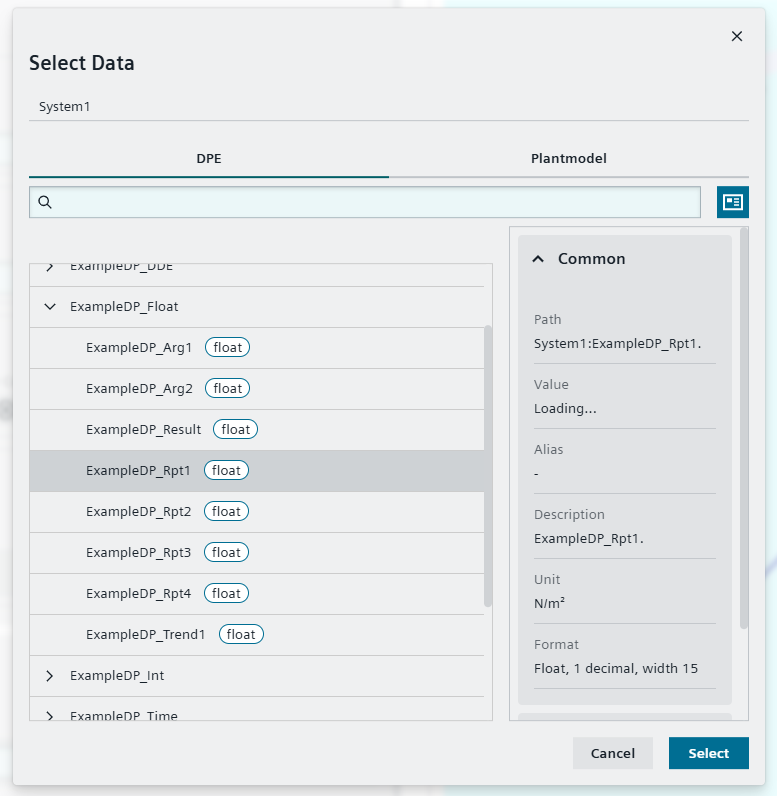
- Erweitern Sie den Abschnitt Formatierungseinstellungen.
- Überprüfen Sie, ob der Diagrammtyp auf classic gesetzt ist.
- Aktivieren Sie das Kontrollkästchen für Tooltip, um einen Tooltip mit dem Namen und dem aktuellen Wert des Datenpunkts anzuzeigen.
- Erweitern Sie den Abschnitt Widget-Darstellung.
- Speichern Sie Ihre Änderungen.
- Vergrößern Sie das Widget auf eine geeignete Größe, indem Sie mit der Maus über die Seiten fahren, bis der Cursor zu einem Doppelpfeil wird, und dann klicken und ziehen.
- Verschieben Sie das Widget an die gewünschte Position auf dem Dashboard, indem Sie in die dunklere Titelleiste klicken und es ziehen.
- Speichern Sie Ihre Änderungen mit der Speichern-Schaltfläche in der oberen rechten Ecke.
- Das Dashboard ist nun zur Ansicht geöffnet.
Abbildung 4. Gauge Dashboard