
Remote Project Administration
Remote Project Administration ist eine optionale Komponente des WinCC OA-Setups, mit der Sie WinCC OA-Projekte auf einem Server über einen Webbrowser hochladen, ausführen, konfigurieren und überwachen können.
Projekte auf dem Server verwalten. Direkt im Browser.
Remote Project Administration bringt die webbasierte Projektverwaltung, die Sie von WinCC OA auf Industrial Edge kennen, auf reguläre Windows- und Linux-Installationen. Sie wählen die Komponente bei der Installation aus, steuern ihre Dienste über ein kleines Welcome-Panel und erledigen alles Weitere im Browser.
Grundprinzipien
Teil des Setups – Remote Project Administration ist eine auswählbare Komponente des WinCC OA-Setups für Windows und ein eigenes Paket für Linux. Sie wird nur installiert, wenn Sie sie auswählen oder eine Vollinstallation durchführen.
Browserbasiert – Projekte werden im Webinterface hochgeladen, gestartet, gestoppt, konfiguriert und diagnostiziert. Es werden dieselben Seiten wie auf Industrial Edge verwendet.
Dienststeuerung per Mausklick – Ein natives Welcome-Panel startet und stoppt die Dienste, schaltet den Autostart ein oder aus, zeigt die Verbindungsdetails und öffnet das Webinterface. Es funktioniert auch, während die Dienste gestoppt sind.
Eine Installation pro Version – Jede installierte WinCC OA-Version erhält eine eigene Installation, Konfiguration und einen eigenen Dienst der Remote Project Administration.
Projekte auf einem Server bereitstellen und ausführen
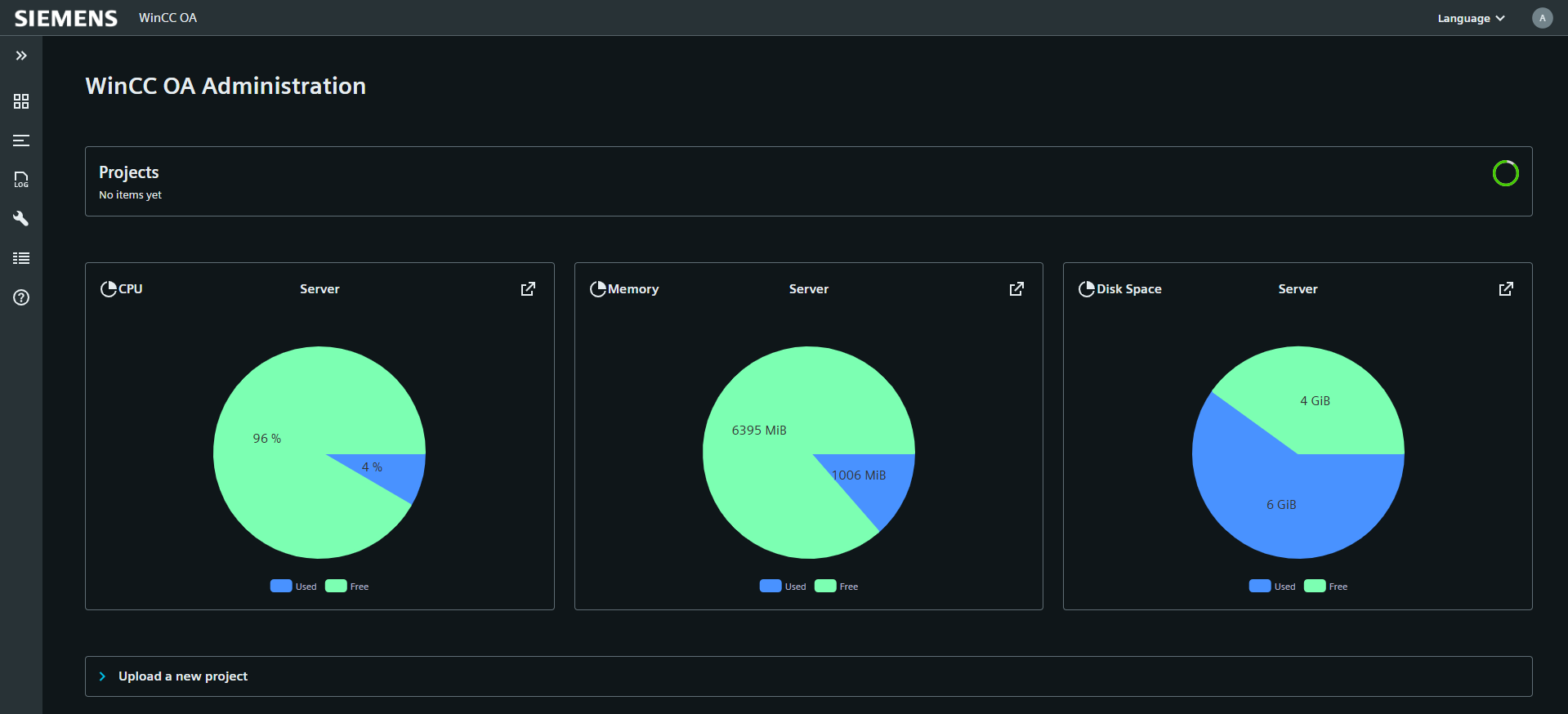
Laden Sie ein gepacktes Projekt auf den Server, starten Sie es und beobachten Sie die Serverauslastung – alles auf der Seite Project Administration.
- Upload per Drag & Drop – Projektarchive in den Formaten .zip, .tar.gz, .tar, .gz und .tgz oder das Demoprojekt mit einem Klick auf Demo Project
- Aktionen in der Projektzeile – Projekt starten, stoppen, den konfigurierten Projektlink öffnen oder das Projekt direkt in der Projektliste löschen
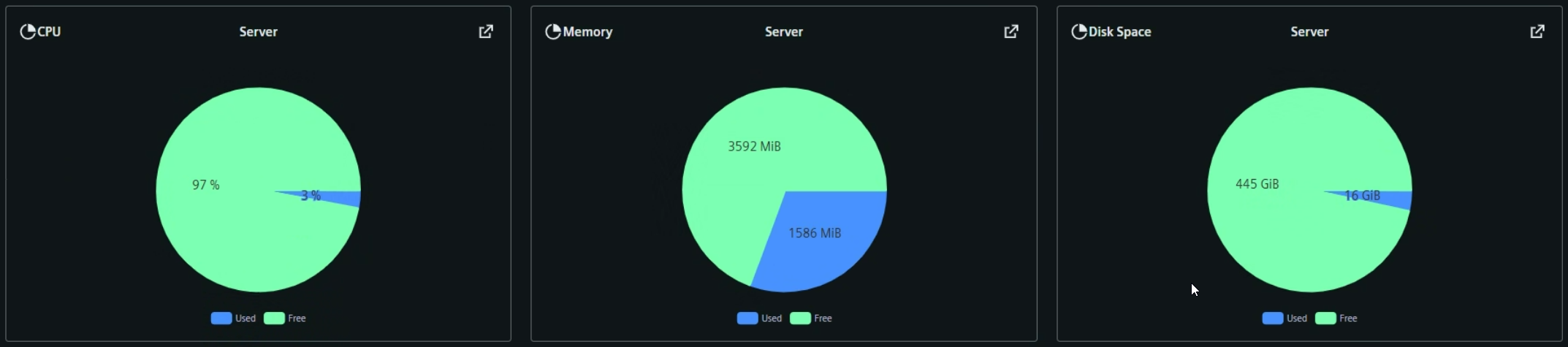
- Live-Diagramme des Servers – CPU in Prozent und Speicher in MiB im zeitlichen Verlauf, Festplattenspeicher in GiB als Kreisdiagramm, jeweils mit dem verfügbaren Limit
- Projekt-Download – Projekt einschließlich aller Änderungen aus dem Online-Engineering herunterladen
Laufende Projekte diagnostizieren und warten
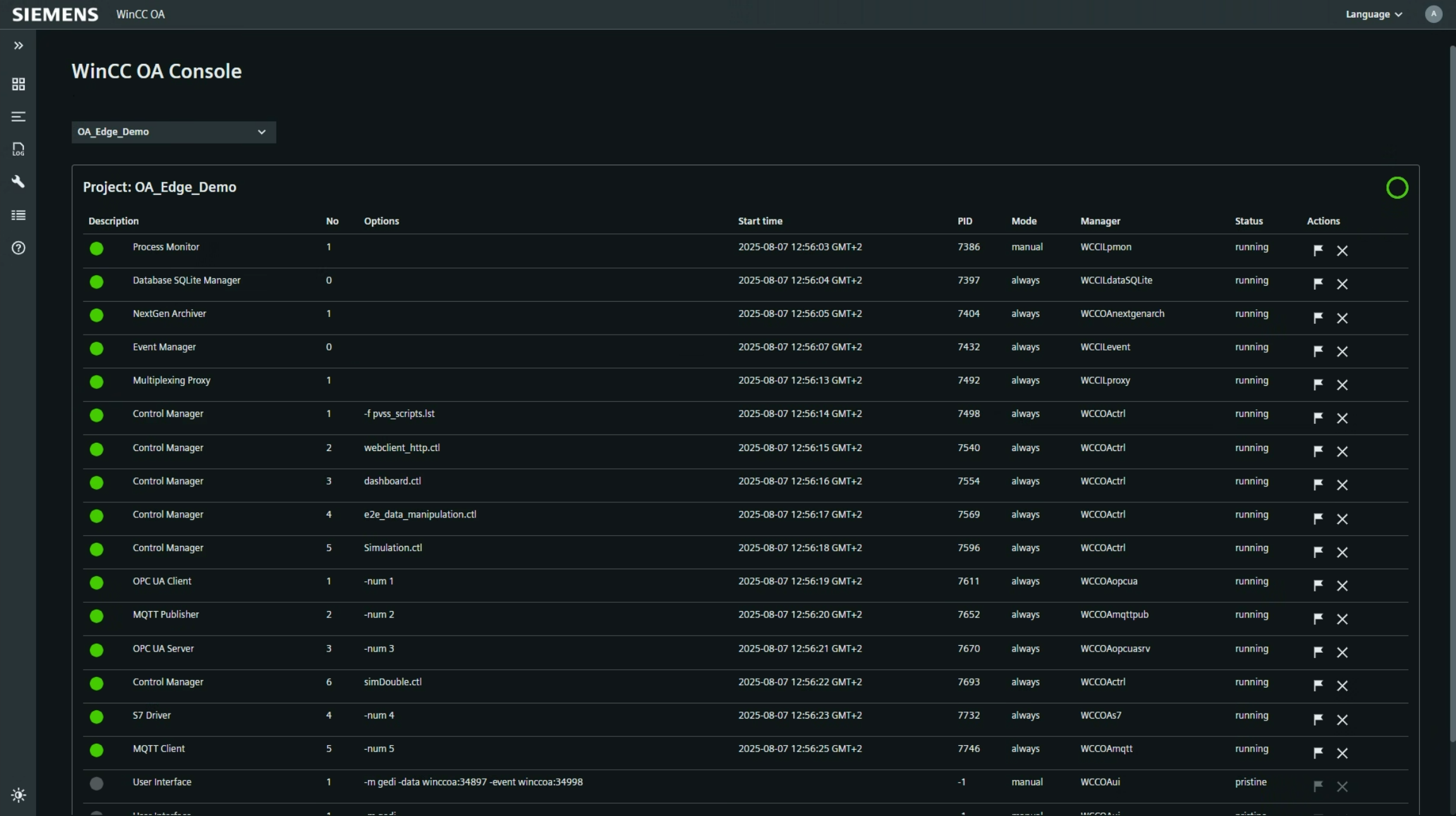
Während ein Projekt läuft, bietet Ihnen das Webinterface die Werkzeuge, die Sie sonst direkt am Server verwenden würden: die Konsole, die Logdateien und die Projektkonfiguration.
- Project Console – Manager starten, stoppen, hinzufügen, umsortieren und löschen, mit Startzeit, PID, Startmodus und Status jedes Managers
- Debug-Flags – Debug-Flags pro Manager über das Menü ⋮ aktivieren und entfernen
- Log Viewer – Live-Log-Ausgabe, gefiltert nach INFO, WARNING, SEVERE und FATAL, sowie Download der WinCC OA- und System-Logdateien
- Project Configuration – sechs Tabs: Config, ASCII Import, ASCII Export, Certificates, Backup und Restore
Erste Schritte
- Remote Project Administration installieren – Komponente unter Windows oder Linux installieren.
- Welcome-Panel – Dienste starten und das Webinterface öffnen.
- Webinterface – Projekte im Browser verwalten.
- Verbindungseinstellungen – Standard-Ports und Konfigurationsverzeichnisse.