
Webinterface
Über das Webinterface der Remote Project Administration können Sie WinCC OA-Projekte im Browser hochladen, ausführen, konfigurieren und überwachen.
Öffnen Sie das Webinterface mit der Schaltfläche Open Remote Project Administration im Welcome-Panel. Das Welcome-Panel zeigt auch die URL des Webinterface an, die Sie in jedem Browser öffnen können.
Navigationsmenü
Über das Navigationsmenü auf der linken Seite erreichen Sie die Seiten des Webinterface. Mit dem Pfeilsymbol oben im Menü können Sie die Menübeschriftungen ein- oder ausblenden.
 Project Administration – Hauptseite. Sie zeigt die verfügbaren Projekte, bietet die Möglichkeit,
neue Projekte hochzuladen, und zeigt
Leistungsindikatoren des
Servers.
 Project Console – Öffnet die integrierte Version
der WinCC OA-Konsole. Sie können Manager hinzufügen und Debug-Flags setzen.
 Logs – Zugriff auf die Logdateien der
Projekte.
 Project Configuration – Direkter Zugriff auf die Konfiguration Ihrer Projekte, z. B.
ASCII-Import und -Export, Zertifikate und Backups.
 System Configuration – Öffnet die Seite System Configuration.
 WinCC OA Help – Öffnet die WinCC OA-Dokumentation.
 Toggle theme – Wechsel zwischen hellem und dunklem Modus für die
Oberfläche.
Über das Menü Language oben rechts können Sie die Sprache der Oberfläche ändern.
Login
Um auf das WinCC OA Administration Interface zuzugreifen, müssen Sie sich anmelden. Standardmäßig ist ein vordefiniertes Benutzerkonto verfügbar, bei dem sowohl Benutzername als auch Passwort auf admin gesetzt sind. Nach der ersten Anmeldung müssen Sie das Passwort für dieses Standardkonto ändern, um einen sicheren Zugriff zu gewährleisten. Geben Sie Ihre Zugangsdaten in die Felder Username und Password ein und klicken Sie auf Login.
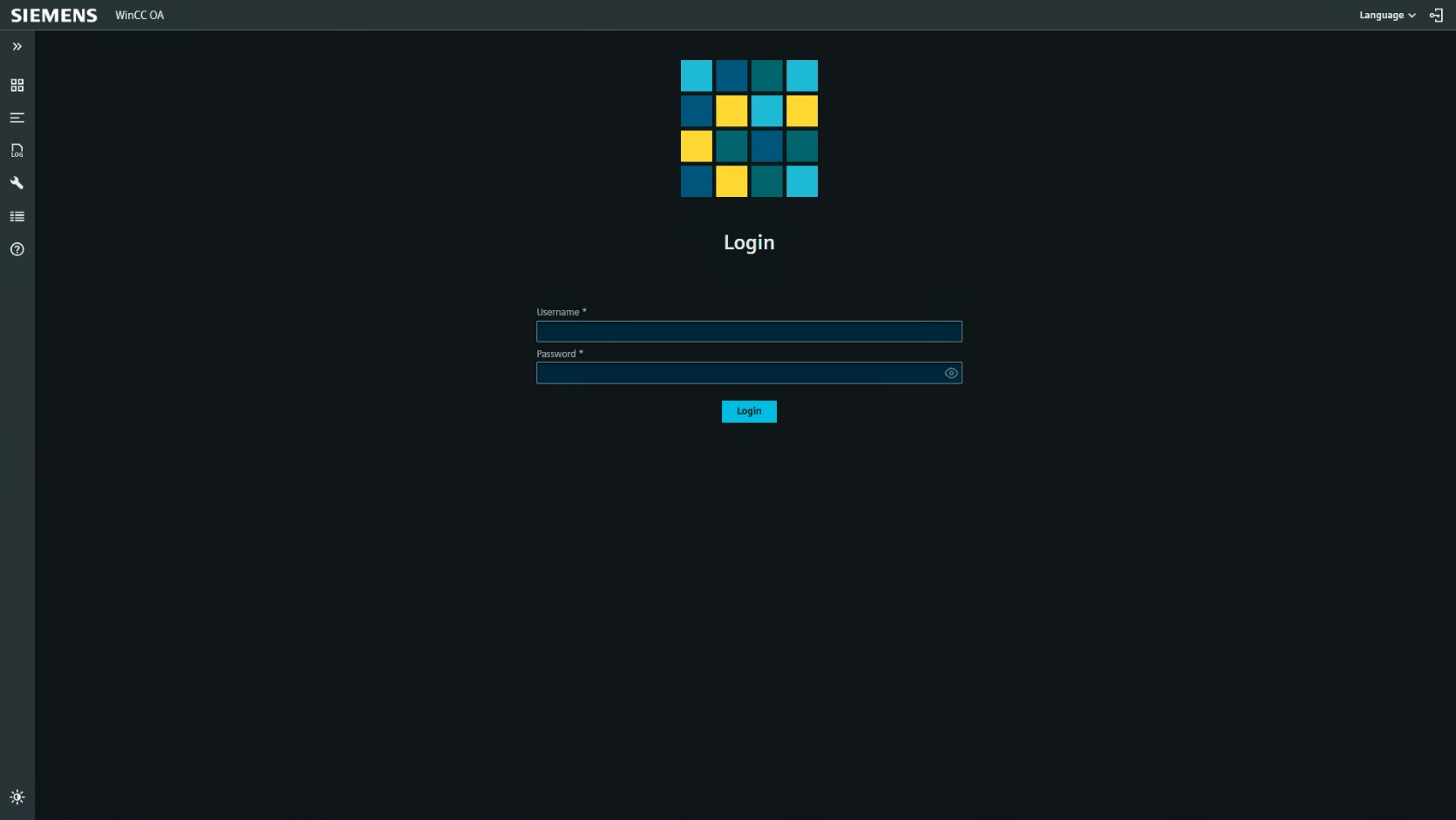
Projects
Die Projektliste auf der Seite Project Administration zeigt die auf dem Gerät verfügbaren Projekte, einschließlich deren Status und verfügbarer Aktionen.

- Name – Name des Projekts.
- Status – Aktueller Status des Projekts (z. B. stopped).
- Actions – Aktionen, die Sie direkt in der Projektzeile durchführen
können:
- Start Project
- Stop Project
- Go to Link – Öffnet den für das Projekt konfigurierten Link, siehe Update Link unten. Standardmäßig wird das Dashboard des Projekts geöffnet.
- Delete Project
Klicken Sie auf das Symbol ⋮ am Ende der Projektzeile, um weitere Aktionen für das Projekt zu öffnen:
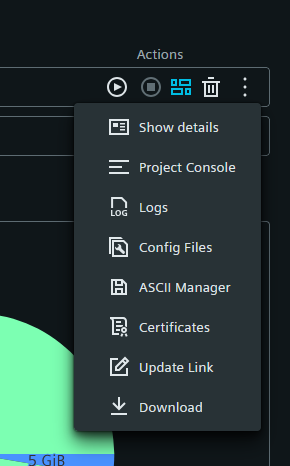
- Show details – Zeigt Informationen über die Startzeit und die Gesamtlaufzeit des Projekts.
- Project Console – Öffnet die Konsole für das Projekt, siehe auch WinCC OA-Konsole.
- Logs – Öffnet die Log-Übersicht für das Projekt, siehe auch Logs.
- Config Files – Öffnet die Konfigurationsdateien des Projekts, siehe auch Project Configuration.
- ASCII Manager – Öffnet den ASCII-Import und -Export des Projekts, siehe auch Project Configuration.
- Certificates – Öffnet die Zertifikatsverwaltung des Projekts, siehe auch Project Configuration.
- Update Link – Ermöglicht das Festlegen eines Links für das Projekt, unter dem zusätzliche Informationen bereitgestellt werden können. Standardmäßig verweist der Link auf die Dashboard-Ansicht des Projekts.
- Download – Lädt das Projekt herunter. Der Download enthält auch alle Daten, die während des Online-Engineerings geändert wurden. Nutzen Sie ihn z. B., um das Projekt offline zu aktualisieren und anschließend erneut hochzuladen.
Project Upload
Über die Upload-Zeile unterhalb der Projektliste können Sie ein neues Projekt auf das Gerät hochladen. Unterstützte Dateiendungen sind: .zip, .tar.gz, .tar, .gz, .tgz.

- Drag files here or click to upload... – Ziehen Sie Ihre Projektdateien per Drag & Drop in die Upload-Zeile oder klicken Sie auf die Zeile bzw. das Symbol +, um einen Dateidialog zu öffnen.
- ✓ – Startet den Upload-Prozess.
- X – Setzt die Dateiauswahl zurück.
- Demo Project – Lädt das WinCC OA-Demoprojekt auf das Gerät.
- Leiten Sie Ihre Prozessdaten an eine abgesetzte Datenbank weiter, wenn Sie diese archivieren müssen.
- Laden Sie die aktuelle Version Ihres Projekts herunter und nehmen Sie größere Änderungen offline vor, bevor Sie eine aktualisierte Version auf das Gerät hochladen.
Device Performance
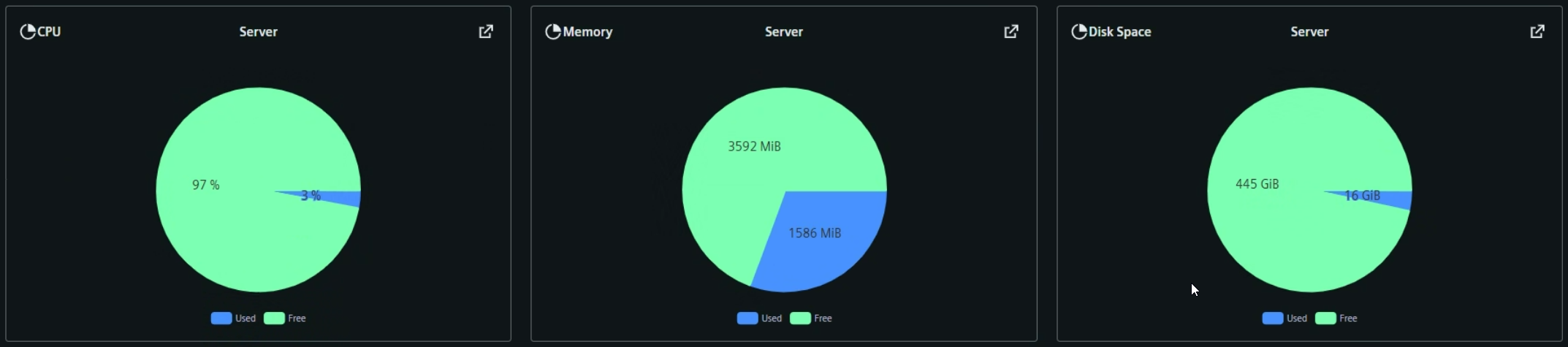
Die Diagramme zur Geräteleistung auf der Seite Project Administration bieten Echtzeit-Anzeigen für CPU-, Speicher- und Festplattennutzung auf dem Server. Jedes Diagramm zeigt oben rechts das verfügbare Limit der Ressource.
- CPU – CPU-Auslastung in Prozent im zeitlichen Verlauf.
- Memory – Verwendeter Speicher in MiB im zeitlichen Verlauf.
- Disk Space – Verwendeter und freier Festplattenspeicher in GiB, dargestellt als Kreisdiagramm.
WinCC OA-Konsole
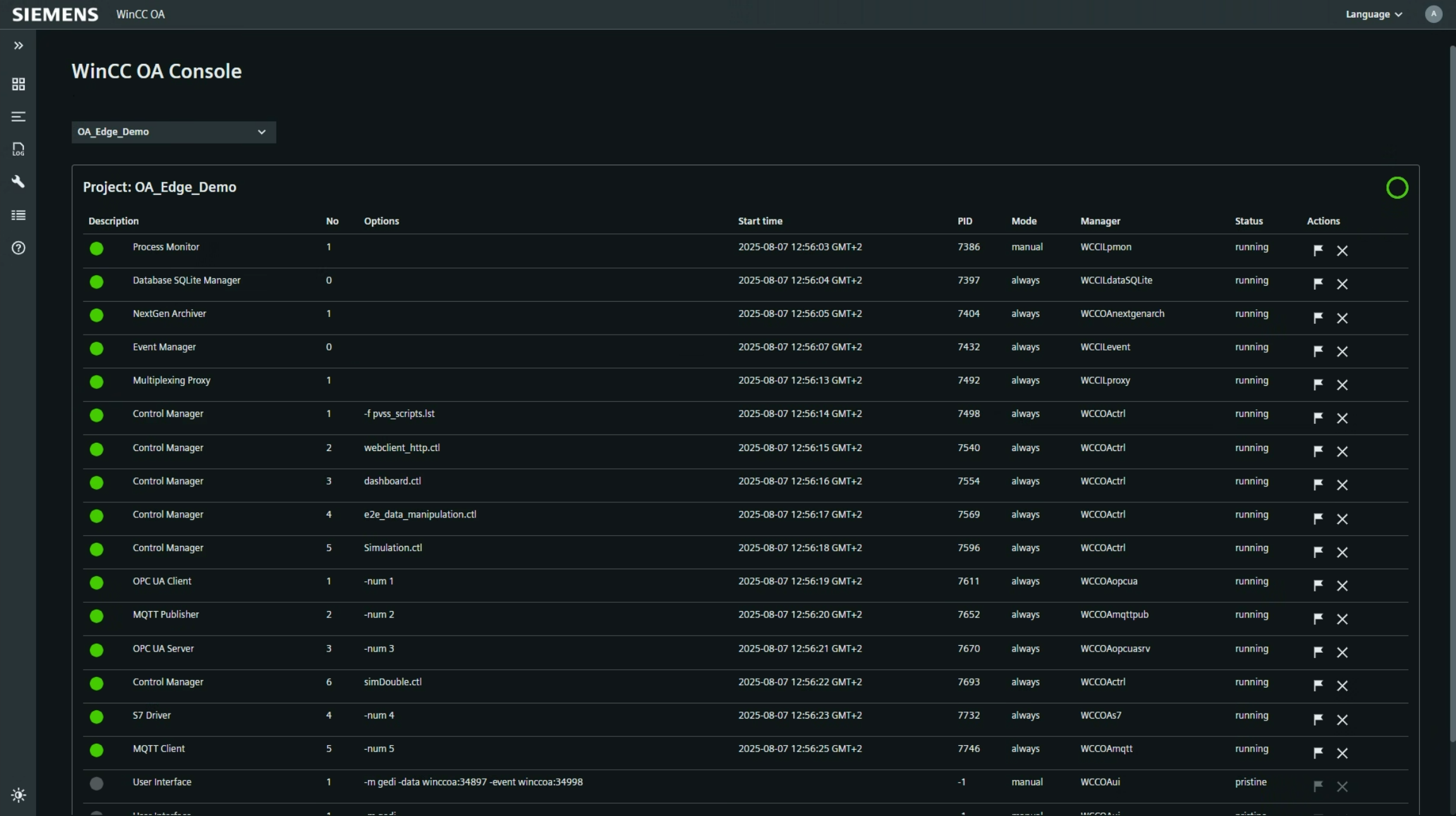
Die Seite Project Console bietet eine Übersicht über alle Manager des Projekts, das in der Auswahlliste oben auf der Seite ausgewählt ist. Der farbige Balken am Anfang jeder Zeile und die LED in der Projektauswahl zeigen den aktuellen Zustand an. Die Tabelle enthält:
- Description – Name oder Beschreibung des Managers.
- No. – Managernummer.
- Options – Zusätzliche Optionen oder Parameter für den Manager.
- Start time (local) – Zeitpunkt des Managerstarts in lokaler Zeit.
- PID – Prozess-ID.
- Mode – Startmodus (manual, always oder once).
- Manager – Manager-Name.
- Status – Aktueller Status (z. B. running, pristine).
- ShmIndex – Index des Managers in der Managerliste.
- Actions – Manager starten, stoppen, Einstellungen bearbeiten oder löschen. Weitere Aktionen sind über das Symbol ⋮ verfügbar, siehe Manager-Aktionen und Debug-Flags.
Manager hinzufügen
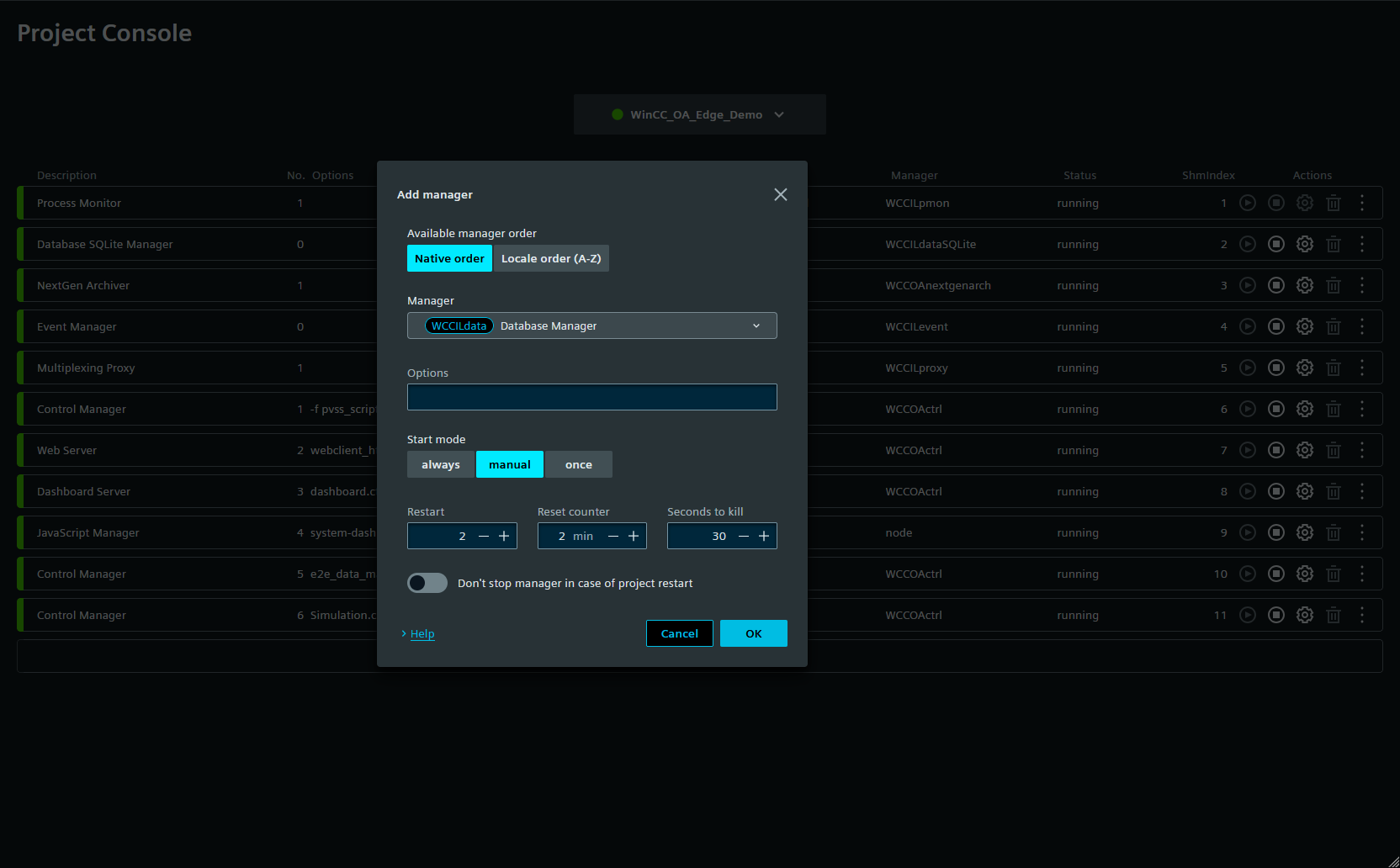
Klicken Sie unterhalb der Managerliste auf Add manager, um dem Projekt einen neuen Manager hinzuzufügen. Im Dialog können Sie Folgendes festlegen:
- Available manager order – Legt fest, wie die Liste der verfügbaren Manager sortiert wird: Native order listet die Manager in der von WinCC OA vorgegebenen Reihenfolge auf. Locale order (A-Z) sortiert die Manager alphabetisch nach ihrem Namen in der aktuellen Oberflächensprache.
- Manager – Der hinzuzufügende Manager.
- Options – Kommandozeilenoptionen des Managers.
- Start mode – always, manual oder once.
- Restart, Reset counter und Seconds to kill – Neustartverhalten des Managers.
- Don't stop manager in case of project restart – Der Manager läuft bei einem Projektneustart weiter.
Eine Beschreibung dieser Eigenschaften finden Sie unter Neuen Manager einfügen.
Manager-Aktionen und Debug-Flags
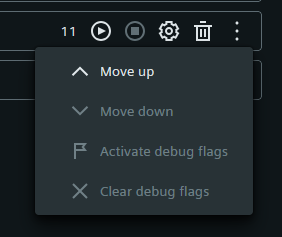
Klicken Sie auf das Symbol ⋮ am Ende einer Managerzeile, um weitere Aktionen für den Manager zu öffnen:
- Move up / Move down – Ändert die Position des Managers in der Startreihenfolge.
- Activate debug flags – Setzt Debug-Flags für den Manager. Nutzen Sie diese Option, um Debug-Ausgaben für die Fehlersuche zu aktivieren.
- Clear debug flags – Entfernt die Debug-Flags des Managers.
Logs
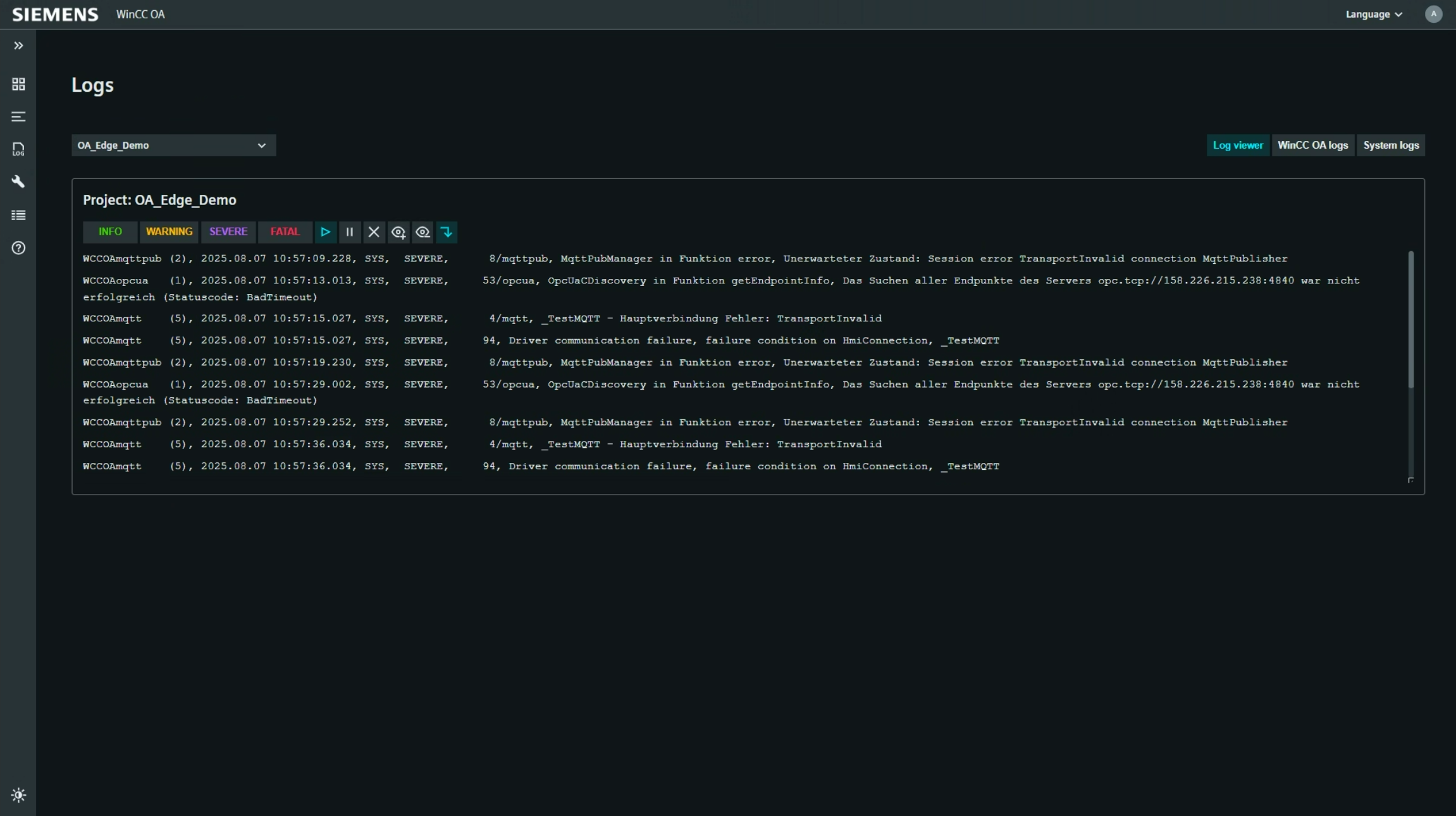
Die Seite Logs bietet Zugriff auf die Logdateien des Projekts, das in der Auswahlliste ausgewählt ist. Über die Tabs unterhalb der Projektauswahl können Sie zwischen Log viewer, WinCC OA logs und System logs wechseln.
Der Tab Log viewer zeigt die Log-Ausgabe des Projekts direkt im Browser. Mit den Schaltflächen INFO, WARNING, SEVERE und FATAL filtern Sie die Meldungen nach Priorität.
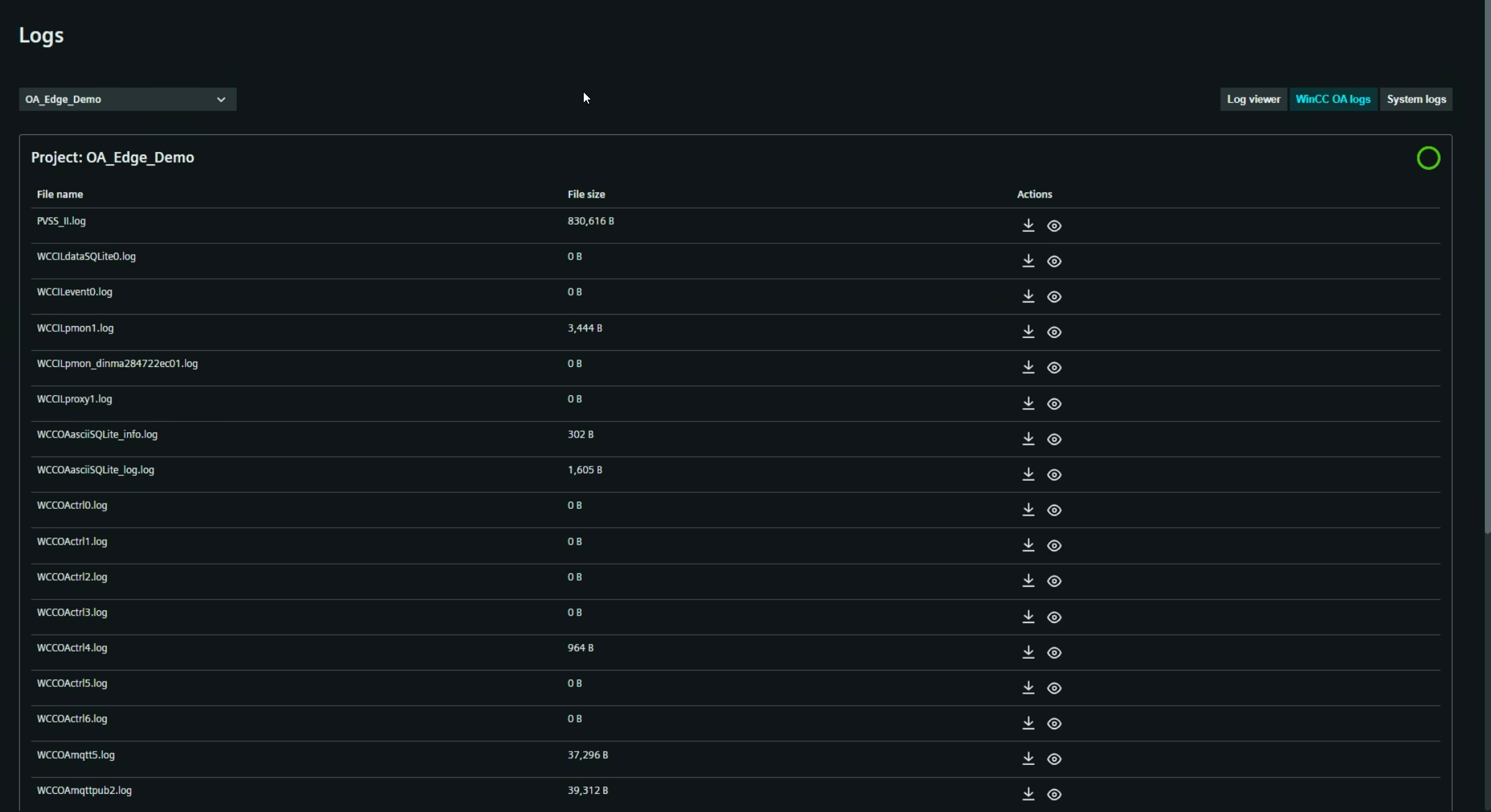
Die Tabs WinCC OA logs und System logs listen die verfügbaren Logdateien auf:
- File name – Name der Logdatei.
- File size – Größe der Logdatei.
- Actions – Logdatei herunterladen, anzeigen oder löschen.
Project Configuration
Die Seite Project Configuration bietet direkten Zugriff auf die Konfiguration des Projekts, das in der Auswahlliste ausgewählt ist. Die Seite enthält folgende Tabs:
- Config – Zugriff auf die Konfigurationsdateien des Projekts.
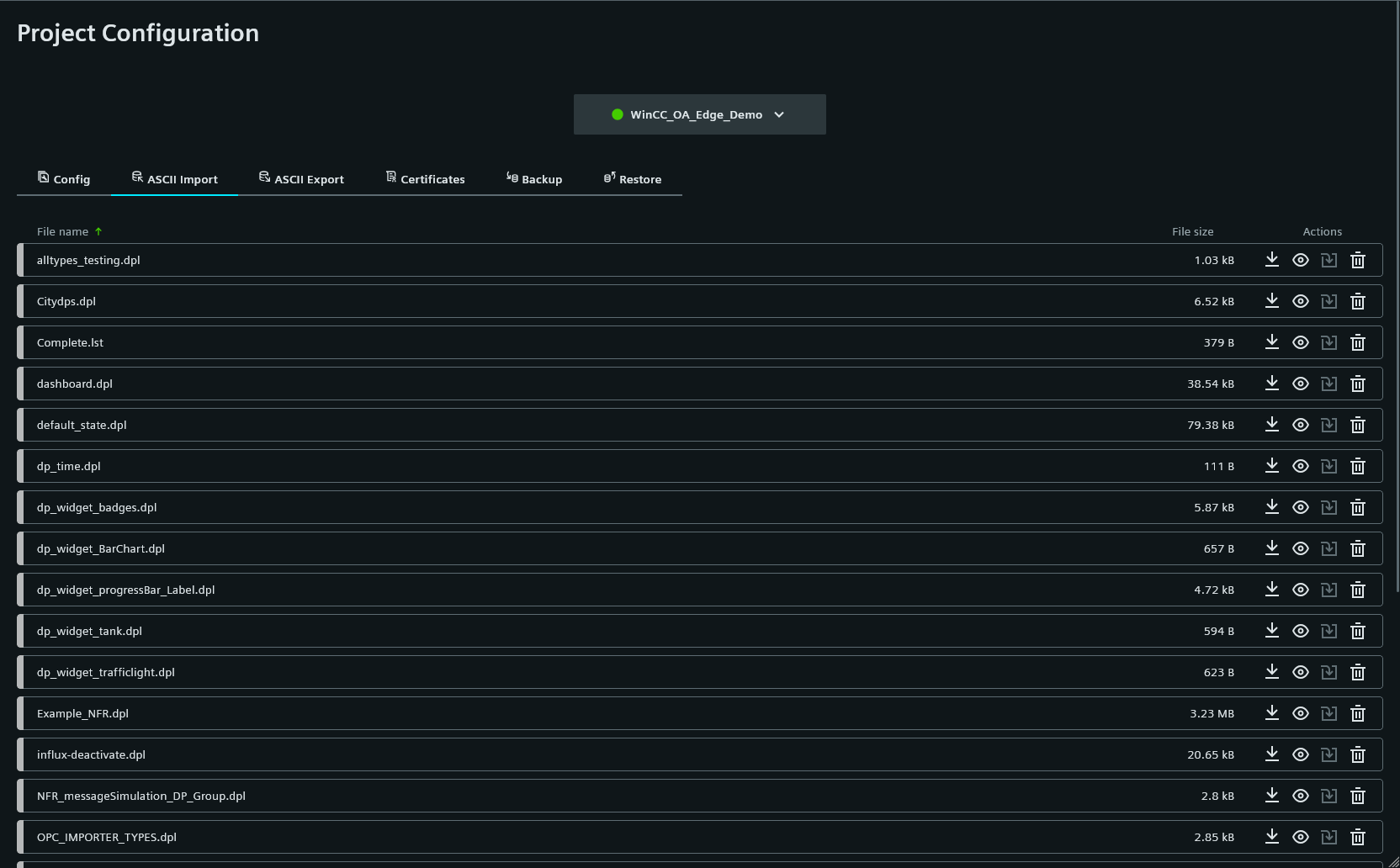
- ASCII Import – Listet die ASCII-Dateien (z. B. .dpl- und .lst-Dateien) des Projekts mit ihrer Dateigröße auf. Über die Aktionen können Sie eine Datei herunterladen, anzeigen, importieren oder löschen.
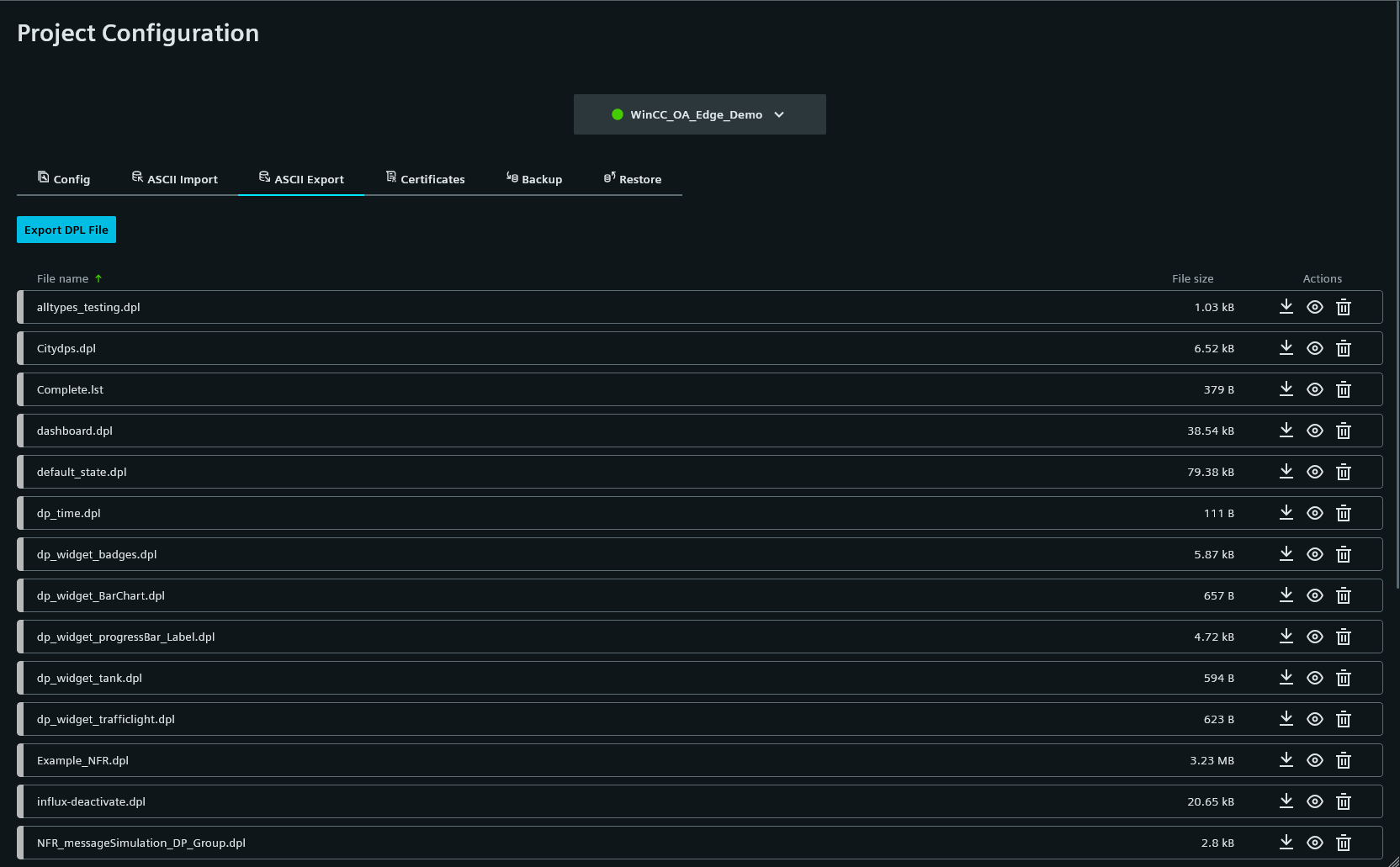
- ASCII Export – Klicken Sie auf Export DPL File, um Daten aus dem Projekt zu exportieren. Die exportierten Dateien werden aufgelistet und können heruntergeladen, angezeigt oder gelöscht werden.
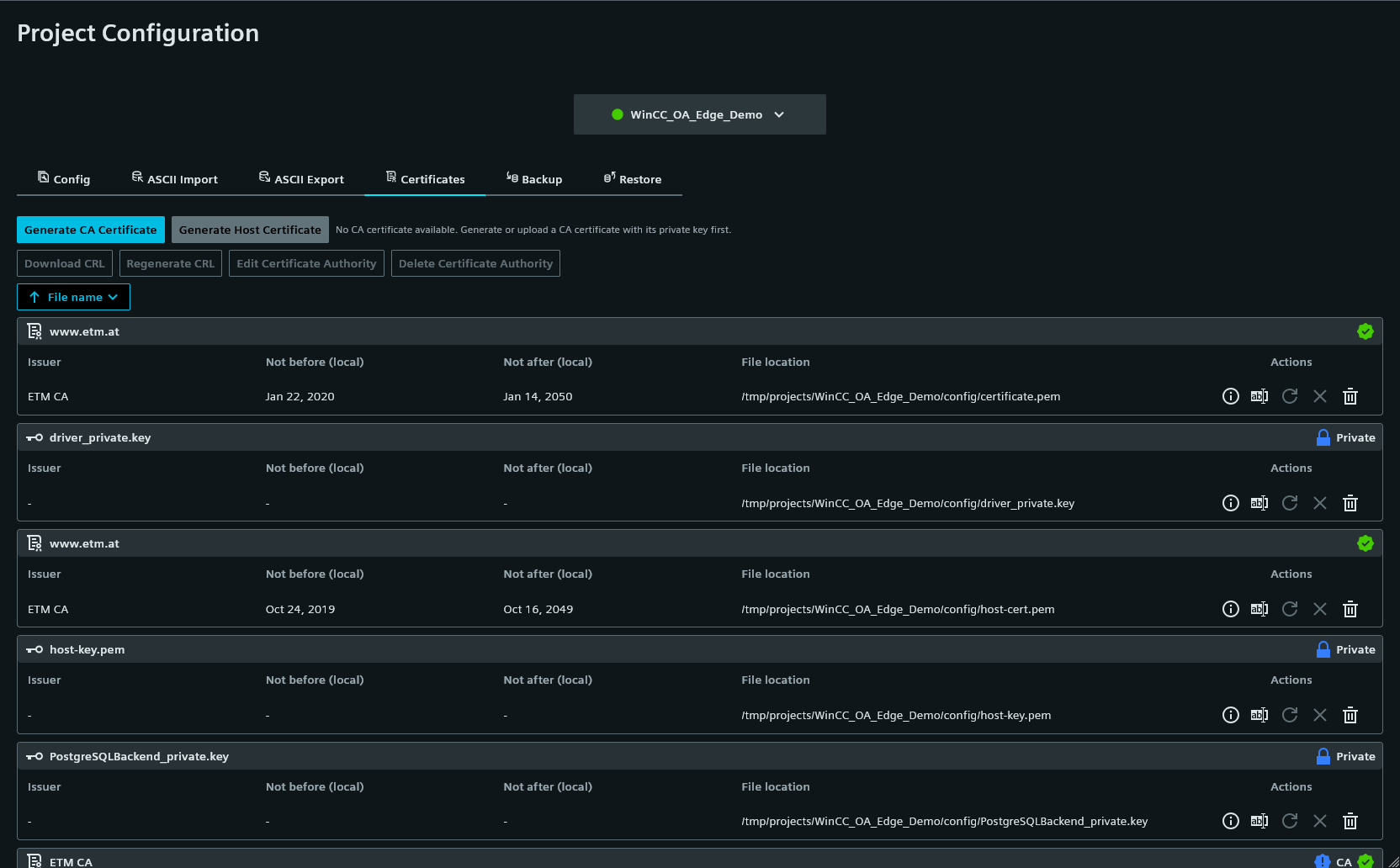
- Certificates – Verwaltet die Zertifikate und privaten Schlüssel des Projekts. Sie können ein CA-Zertifikat und Host-Zertifikate erzeugen, die Zertifikatssperrliste (CRL) herunterladen oder neu erzeugen sowie die Zertifizierungsstelle bearbeiten oder löschen. Für jedes Zertifikat werden der Aussteller, der Gültigkeitszeitraum (Not before (local), Not after (local)) und der Speicherort angezeigt.
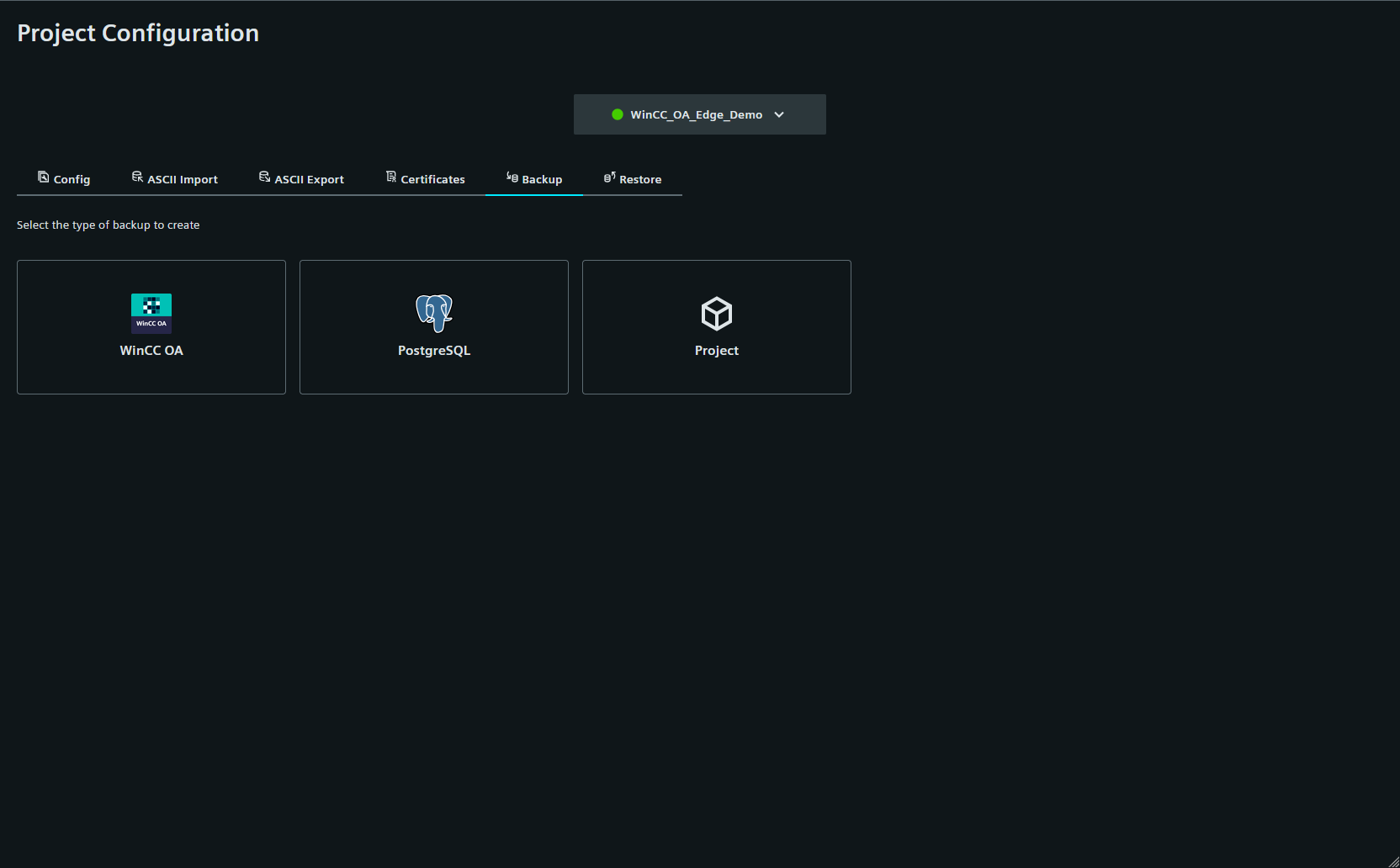
- Backup – Erstellt ein Backup. Wählen Sie die Art des Backups: WinCC OA, PostgreSQL oder Project.
- Restore – Stellt ein Backup wieder her.
System Configuration
Die Seite System Configuration bietet Zugriff auf die Systemkonfiguration.