Das Panel Lizenzinformation wird durch Klick auf die
Lizenzinformation-Schaltfläche im
Projektadministration-Panel oder in der WinCC OA -Konsole geöffnet.
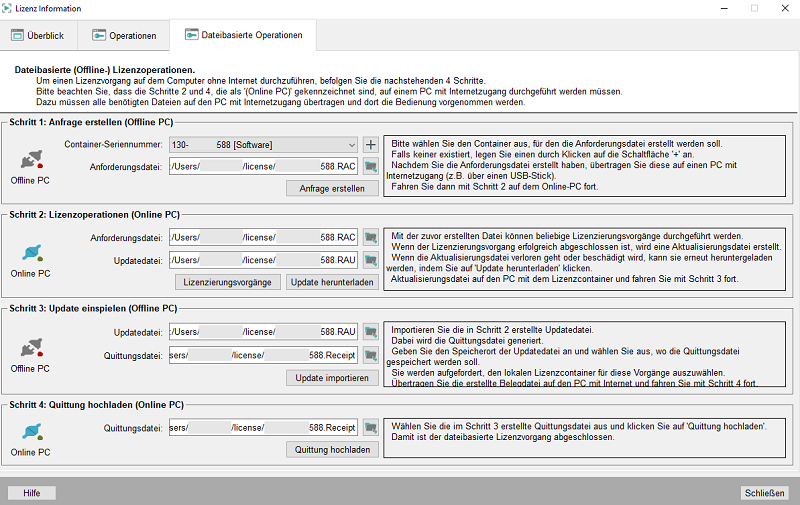
Auf der Registerkarte Offline-Lizenzverwaltung des
Lizenzinformation-Panels können Sie eine Lizenz dateibasiert
aktivieren, deaktivieren oder aktualisieren. In den folgenden Kapiteln wird beschrieben,
wie Sie eine Lizenz aktivieren. Die gleichen Schritte gelten für alle Lizenzvorgänge,
d.h. für die Deaktivierung und Aktualisierung.
Abbildung 1. Lizenz-Informations-Panel - Offline-Lizenzverwaltung
Anmerkung:
Die Information Online/Offline PC in den
einzelnen Schritten (siehe unterhalb) gibt an, wo die Operation durchgeführt
werden soll.
Schritt 1 - Anfrage erstellen (Offline-PC)
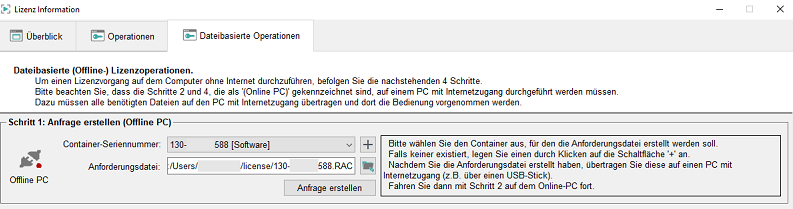
Wählen Sie den Container aus oder erstellen Sie einen neuen Container, indem Sie auf
die Schaltfläche + klicken. Erstellen Sie dann eine Anfrage,
indem Sie auf die Schaltfläche Anfrage erstellen
klicken.
Speichern Sie die Anforderungsdatei (.RAC)
beispielsweise auf einem USB-Stick und übertragen Sie die Datei auf einen PC mit
Internetzugang. Standardmäßig wird die Anforderungsdatei im Verzeichnis Windows:
C:/Users/<userName>/license und Linux:
$HOME/license gespeichert.
Anmerkung:
Wenn Sie das Standardverzeichnis ändern, beachten Sie,
dass das Verzeichnis beschreibbar sein muss.
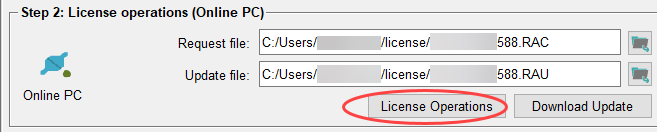
Fügen Sie die Anforderungsdatei (.RAC),
die im vorherigen Schritt erstellt wurde hinzu und führen Sie Ihre Änderungen
innerhalb des WinCC OA Lizenzportal auf einem
Online-PC entweder in WinCC OA oder im Browser. Wenn Sie fertig
sind, klicken Sie auf die Schaltfläche Update herunterladen,
um die Update-Datei (.RAU)
herunterzuladen und zu speichern.
Diese Datei kann im nächsten Schritt verwendet werden, um den lokalen
Lizenzcontainer auf dem Offline-PC zu aktualisieren.
Abbildung 3. Lizenzoperationen
Schritt 3 - Lizenz-Update einspielen und eine Quittung erstellen (Offline-PC)
Selektieren Sie die Aktualisierungsdatei (.RAU),
die zum Offline-PC kopiert wurde, im Feld Update-Datei.
Abbildung 4. Importieren Sie die Aktualisierungsdatei (.RAU)
Wählen Sie das Verzeichnis aus, in dem die Quittungsdatei gespeichert werden soll.
Standardmäßig wird die Quittungsdatei im Verzeichnis Windows:
C:/Users/<userName>/license und Linux:
$HOME/license gespeichert.
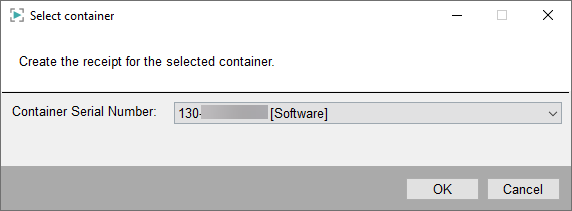
Klicken Sie auf die Schaltfläche Update importieren und
wählen Sie denselben Container aus, den Sie zuvor in Schritt 1
beim Erstellen der Anforderung verwendet haben:

 im
Projektadministration-Panel oder in der WinCC OA -Konsole geöffnet.
Auf der Registerkarte Offline-Lizenzverwaltung des
Lizenzinformation-Panels können Sie eine Lizenz dateibasiert
aktivieren, deaktivieren oder aktualisieren. In den folgenden Kapiteln wird beschrieben,
wie Sie eine Lizenz aktivieren. Die gleichen Schritte gelten für alle Lizenzvorgänge,
d.h. für die Deaktivierung und Aktualisierung.
im
Projektadministration-Panel oder in der WinCC OA -Konsole geöffnet.
Auf der Registerkarte Offline-Lizenzverwaltung des
Lizenzinformation-Panels können Sie eine Lizenz dateibasiert
aktivieren, deaktivieren oder aktualisieren. In den folgenden Kapiteln wird beschrieben,
wie Sie eine Lizenz aktivieren. Die gleichen Schritte gelten für alle Lizenzvorgänge,
d.h. für die Deaktivierung und Aktualisierung.