
Projekt starten und beenden
Das Consolepanel dient zum Starten und Stoppen von WinCC OA Projekten und zeigt den Status der Manager übersichtlich an. Verschiedene Optionen und Hinweise unterstützen die Verwaltung und Fehlerbehebung.
Das Consolepanel ermöglicht das Starten und Stoppen eines ausgewählten Projektes. Folgende Schaltflächen sind für diese Funktion zuständig:
 Projekt starten.
 Projekt stoppen.
Diese Schaltflächen stehen auch im Project Administrator zur Verfügung und Starten bzw. Stoppen
ein Projekt (es öffnet sich automatisch das Consolepanel). Ein Projekt wird vom Pmon gestoppt
(der Pmon stoppt die einzelnen Manager des Projektes). Beim erfolgreichen Starten eines Projektes
wird der Status "actualProject" gesetzt innerhalb der pvssInst.conf gesetzt.
Zustands- und Fehlermeldungen während dem Hochlauf eines Projektes werden über den sogenannten Log Viewer ausgegeben, der beim Projektstart automatisch geöffnet wird. Mehr zum Log Viewer erfahren Sie im Kapitel Log Viewer.
Wenn Sie ein Projekt unter anderen Einstellungen starten möchten, stehen die folgende Möglichkeiten zur Verfügung:
-
Es kann für jede Config-Datei ein eigenes Projekt registriert werden (der proj_path-Eintrag kann in allen Config-Dateien gleich sein).
-
Die zusätzlichen Einstellungen können in einer zusätzlichen config-Datei abgelegt werden und mit der neuen Option +config dazugeladen werden. Siehe Kapitel Konfigurationsdatei für mehr Information über die +config-Option.
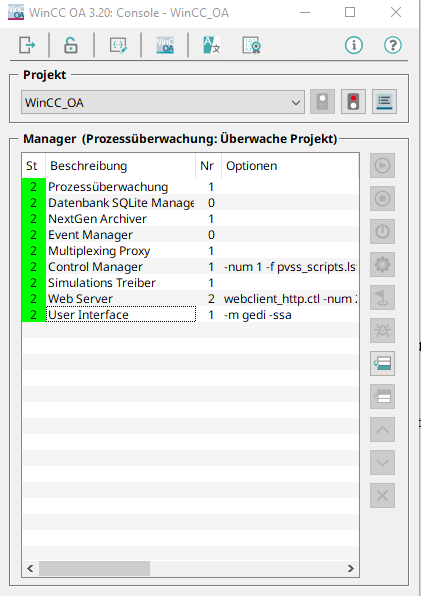
Im Consolepanel wird die Verbindung zwischen den Managern grafisch angezeigt (erste Spalte in der Startliste):
| Anzeige | Status der Verbindung |
|---|---|
| Weiß | Manager läuft nicht - manueller Start parametriert |
| Rot | Manager läuft nicht - automatischer Start parametriert |
| Gelb | Manager befindet sich in der Startphase |
| Grün | Manager wurde erfolgreich gestartet bzw. läuft bereits - Verbindung besteht |
| Rot-gelb blinken | Verbindungsfehler zwischen den Managern bzw. Manager wurde frühzeitig beendet |
| Violett | Manager blockiert - kein Lebenszeichen seit 30 Sekunden |
| Blau-gelb blinken | Der Manager wurde innerhalb der erlaubten Zeit zu oft neu gestartet und wird nun nicht mehr neu gestartet |
| Grau |
Dieser Status tritt dann auf, wenn die Console die Verbindung zum PMON verloren hat. Dasselbe Verhalten tritt auch auf, wenn WinCC OA als Service gestartet ist und über den Service beendet wird (z.B. unter Linux "/etc/init.d/WinCC_OA stop“). Alle noch geöffneten Consolen zeigen dann den Status "0 / Grau“ an. Da die WinCC OA Console die Verbindung zum PMON verloren hat, sind die angezeigten Informationen (z.B. Projekt gestartet oder gestoppt) nicht mehr gültig. Daher muss eine Console, welche sich in solch einem Status befindet, beendet und neu gestartet werden. |
So starten Sie ein Projekt
-
Öffnen Sie das Consolepanel.
-
Wählen Sie ein Projekt aus der zugehörigen Combobox. Im Abschnitt Manager wird die Startreihenfolge der Manager dieses Projektes angezeigt.
-
Klicken Sie auf die Schaltfläche "Projekt starten", um das ausgewählte Projekt zu starten. Die Manager werden in der angegebenen Reihenfolge gestartet und deren Verbindungsstati angezeigt. Beachten Sie, dass beim Öffnen der Console das Projekt, das als letztes gestartet wurde, angezeigt wird.
Startet WinCC OA nicht, dann überprüfen Sie, ob folgenden Umgebungsvariablen (Start > Einstellungen > Systemsteuerung > System > Umgebungsvariablen) korrekt gesetzt sind:
-
PATH=< WinCC OA Installationsverzeichnis>/bin;<bisheriger PATH>
-
PVSS_II_HOME=< WinCC OA Installationsverzeichnis>
Startbildschirm
In der Abbildung unterhalb sehen Sie den Standard WinCC OA -Startbildschirm. Der Standard Startbildschirm kann geändert werden. Siehe Beschreibung weiter unten sowie im Kapitel WinCC OA Product Packaging. Beachten Sie, dass wenn Sie Ihr Produkt nicht branden, ändern Sie den Startbildschirm wie unterhalb beschrieben.
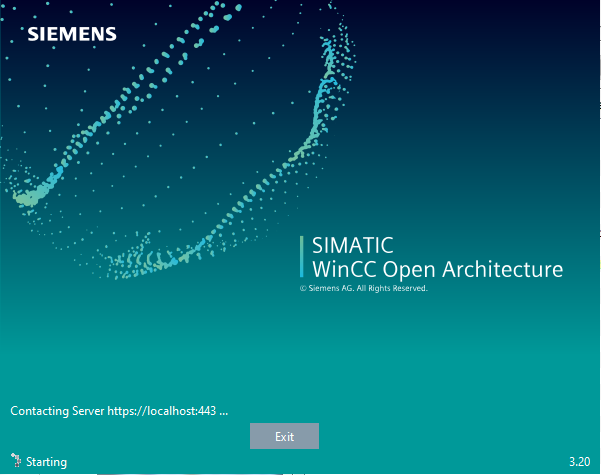
Im Statusbereich am unteren Rand des Startbildschirms werden außerdem eine Meldung zum
aktuellen Verbindungsfortschritt (zum Beispiel Contacting Server
https://localhost:443 ...) links, darunter der aktuelle Status
(Starting oder Reconnecting), sowie rechts die
Produktversion inklusive Patch- und Revisionsnummer angezeigt.
WinCC OA bietet die Möglichkeit den Startbildschirm von WinCC OA zu ändern.
Es wird nach einer Datei namens "splashscreen" mit den Endungen .png, .xpm, .bmp in allen pictures-Verzeichnisse (hierarchische Suche) gesucht und verwendet. Falls kein Bild gefunden wurde, wird eine hardcoded WinCC OA-Datei verwendet.
So beenden Sie ein Projekt
-
Klicken Sie auf die Schaltfläche "Projekt stoppen" im Consolepanel, um ein laufendes Projekt zu beenden.
-
Es erfolgt eine Sicherheitsabfrage. Bestätigen Sie diese mit Ja. Alle laufenden Manager werden vom Letzten bis zum Pmon ordnungsgemäß beendet.