
OPC UA Client Konfiguration
Im Parametrierpanel des WinCC OA Client-Projektes erfolgen Eingaben bzw. Anzeigen betreffend der Verbindung zwischen Client und Server. Es ist nicht erforderlich, dass der WinCC OA OPC UA-Server während der Verbindungskonfiguration läuft.
Das Parametrierpanel des WinCC OA OPC UA Clients wird über das Systemmanagement Panel geöffnet:
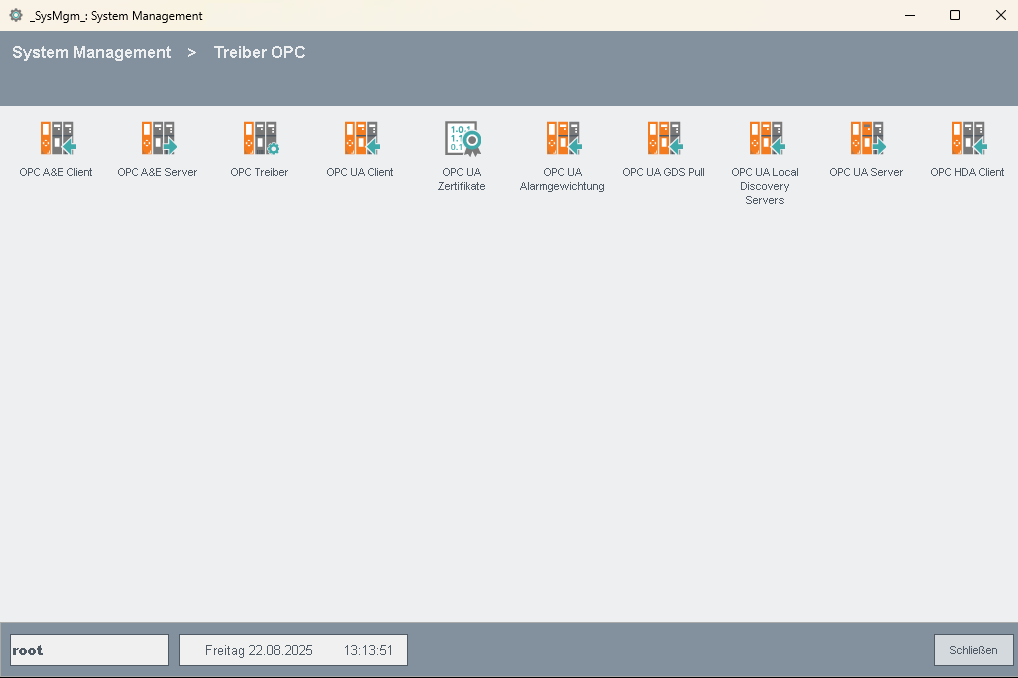
Klicken Sie auf die Schaltfläche OPC UA Client in der Registerkarte OPC Treiber.
In der folgenden Abbildung wird das Panel für die Parametrierung der OPC UA Verbindung zwischen Clients und Server dargestellt. Die Parametrierung des Servers verwendet den entsprechenden internen Datenpunkt vom Typ _OPCUAServer (siehe Interne Datenpunkte des OPC UA Clients).
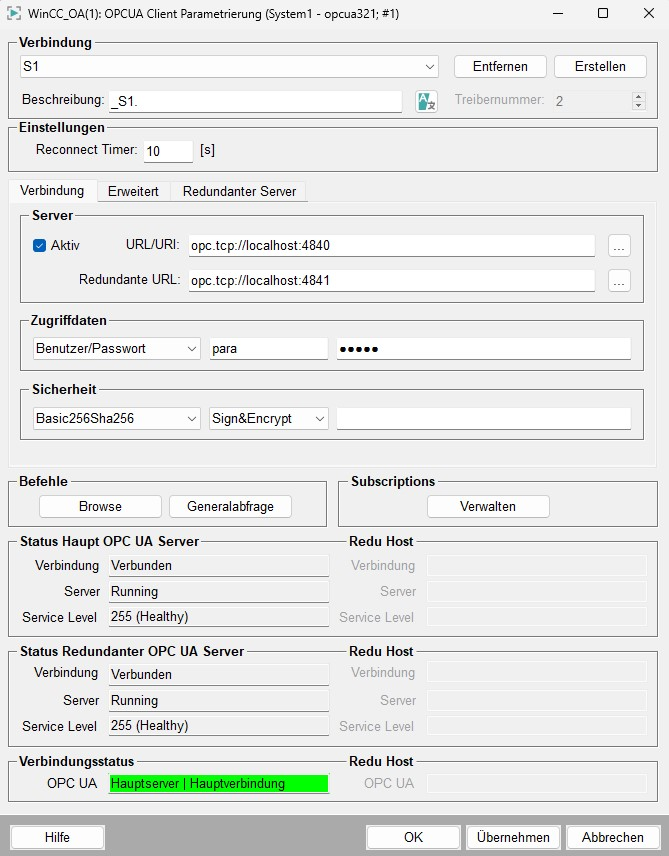
Das OPC UA Parametrierpanel ermöglicht die Eingabe bzw. Anzeige der folgenden Parameter:
Verbindung
Erstellen
Klicken Sie auf die Schaltfläche Erstellen, um einen Namen für die Verbindung zu definieren und somit auch eine neue Verbindung mit Grundeinstellungen zu erstellen. Dies öffnet den folgenden Eingabedialog zur Eingabe des Verbindungsnamen
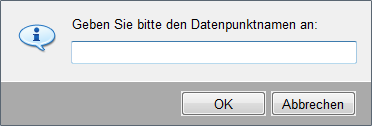
Geben Sie den gewünschten Namen ein und bestätigen Sie mit OK.
Klicken Sie auf Übernehmen, um den Verbindungsdatenpunkt _<Verbindungsname> mit den Parametern am Typ _OPCUAServer anzulegen (in einem redundanten Projekt wird ein interner Datenpunkt mit _<Verbindungsname>"_2" automatisch für den redundanten WinCC OA Server erstellt) oder auf OK, um den Verbindungspunkt mit den Parametern anzulegen und das Parametrierpanel zu schließen. Klicken Sie auf Abbrechen, um das Parametrierpanel zu schließen, ohne dabei den Verbindungsdatenpunkt anzulegen, falls dieser nicht bereits angelegt wurde.
Zum Ändern der Einstellungen wählen Sie den entsprechenden Verbindungsnamen in der Combobox aus. Die Änderungen von Parametern, die den Verbindungsaufbau betreffen, werden erst beim nächsten Verbindungsaufbau wirksam. D.h. wenn eine Verbindung schon hergestellt ist, muss man diese auf inaktiv schalten und danach wieder aktivieren (siehe Beschreibung zur Aktiv Checkbox weiter unten).
Entfernen
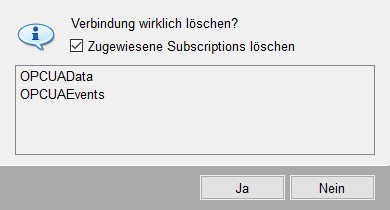
Klicken Sie auf die Schaltfläche Entfernen, um die ausgewählte Verbindung zu löschen (und somit auch den Verbindungsdatenpunkt bzw. Datenpunkte bei einer redundanten Parametrierung). Beachten Sie, dass das Löschen einer Verbindung erst nach einem Klick auf die Schaltfläche Übernehmen wirksam wird.
Bestehende Subscriptions können beim Entfernen der Verbindung (Siehe Abbildung unterhalb) behalten werden um diese anschließend einer neuen Verbindung hinzuzufügen (siehe Parametrierung einer Subscription).
Gerätebeschreibung
Im Textfeld Gerätebeschreibung können Sie der erstellten Verbindung eine individuelle Beschreibung in der entsprechenden Projektsprache hinzufügen bzw. ändern. Die Defaultbeschreibung in jeder Projektsprache ist "_<Verbindungsname>." - diese wird im Parametrierpanel erst nach erneutem Öffnen des Panels angezeigt.
Einstellungen
Reconnect Timer
Geben Sie hier eine Zeit in Sekunden an, nach Ablauf welcher sich der Treiber bei Verbindungsverlust erneut versucht zum Server zu verbinden. Verbindungsaufbauversuche erfolgen nur dann, wenn keine Verbindung vorhanden ist. Per Default ist das Intervall auf 10 Sekunden eingestellt.
OPC UA Client-Konfiguration - Verbindung
Aktiv
Haken Sie die Checkbox an, um die Verbindung zum OPC UA Server aktiv zu setzen. Diese Einstellung wird erst nach Betätigung der Schaltfläche Übernehmen oder OK wirksam. Eine erstellte und konfigurierte Verbindung kann jederzeit deaktiviert werden. Der Verbindungsdatenpunkt wird nicht gelöscht und kann jederzeit neu aktiviert werden. Die Statusanzeige wechselt von Verbunden auf Nicht verbunden, wenn eine Verbindung deaktiviert wurde. Wenn eine Verbindung deaktiviert wurde, kommuniziert der Treiber nicht mehr mit dem betreffenden OPC UA-Server. So ist es z.B. möglich, Fehlermeldungen zu vermeiden, wenn auf einem OPC UA-Server Wartungsarbeiten durchgeführt werden müssen.
Server URL/URI - Redundant URL/URI
Geben Sie hier die URL zum Server (TCP/IP-Adresse inkl. Port für den anzusprechenden Server) oder die URI aus der dann die entsprechende URL über den Local Discovery Server ermittelt wird (siehe Automatic Server Discovery) und zu einer zweiten URL über einen anderen Netzwerkpfad zum selben Server. Falls keine zweite URL vorhanden ist, kann das Feld leer gelassen werden.. Auf diese Adresse muss zugegriffen werden können.
Beispiele für die Server URL-Adresse sind:
opc.tcp://localhost:4840
opc.tcp://host:51234/UA/UA_Server
Beispiele für eine Server-URI:
urn:MyServerUriZugriffsdaten
Geben Sie hier die Zugriffsdaten für den Server ein. Es stehen drei Auswahlmöglichkeiten zur Verfügung:
- Anonym: Benutzername und Passwort bleiben leer, der Client versucht sich mit dem Benutzer Anonym zu verbinden (siehe auch Benutzer-Authentifizierung).
- Benutzername/Passwort: Geben Sie den korrekten Benutzernamen sowie Passwort an. Das Passwort wird verschlüsselt dargestellt.
- Benutzerzertifikat: Geben Sie die Zertifikatsdatei an (z.B. MeinZertifikat.der). Die Datei wird im Zertifikatsverzeichnis des Clients gesucht.
Sicherheit
Strategie
Wählen Sie eine der folgenden Sicherheitsstrategien aus:
- None
- Basic128Rsa15
- Basic256
- Basic256Sha256
- Aes128Sha256RsaOaep
- Aes256Sha256RsaPss
Für weitere Informationen siehe Sicherheitsstrategie.
Nachrichtenmodell
Wählen Sie ein Nachrichten-Sicherheitsmodell aus - None, Sign oder Sign&Encrypt. Wird in der Sicherheitsstrategie None gewählt, ist auch automatisch das Nachrichten-Sicherheitsmodell auf None eingestellt und eine andere Einstellung ist nicht möglich. Wird die Sicherheitsstrategie ungleich None eingestellt, kann für das Nachrichten-Sicherheitsmodell Sign oder Sign&Encrypt eingestellt werden.
Für weitere Informationen siehe Nachrichten-Sicherheitsmodell.
Clientzertifikat
Name des Client-Zertifikates, welches für den Server akzeptiert wird. Der Zertifikatsname wird mit Dateiendung und ohne Pfadangabe eingetragen und wird auf das Datenpunktelement _OPCUAServer.Config.Security.Certificate des Verbindungsdatenpunktes geschrieben.
Wenn das Feld leer ist, verwendet der Client das Defaultzertifikat, das mit WinCC OA mitgeliefert wurde.
Siehe auch Zertifikate.
Status Haupt/Redundanter OPC UA Server
- Verbindung: Zeigt den Verbindungsstatus des Haupt- bzw. redundanten Servers an (verbunden oder nicht verbunden).
- Server: Zeigt den Status des Haupt- bzw redundanten Servers an (aktiv oder inaktiv).
- Service Level: Es gibt die folgenden Stufen:
- 0 ... Maintenance (Wartung)
- 1 ... No Data (Keine Daten)
- 2-199 ... Degraded (Beeinträchtigt)
- 200-255 ...Healthy (OK)
- Redu Host: Zeigt die Verbindung (siehe oberhalb) und den Server (siehe oberhalb) für den redundanten Host an.
Verbindungsstatus
Zeigt den aktuellen Gesamt-Verbindungsstatus des linken und rechten WinCC OA-Systems an. "Main Server" bedeutet, dass der Hauptserver genutzt wird. Falls ein redundanter Server oder eine redundante Verbindung verwendet wird, werden die entsprechenden Statusmeldungen ebenfalls hier angezeigt.
OPC UA Client Konfiguration - Erweitert
Erweiterte Einstellungen
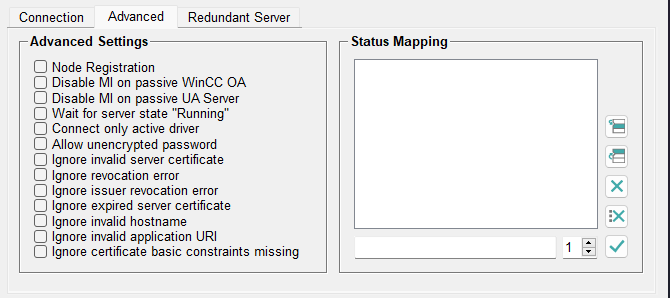
| Option | Beschreibung |
|---|---|
| Node-Registrierung | "Registered Read/Write" - Ist diese Option aktiviert, werden die Node-IDs am Server für optimierten Zugriff (Lesen bzw. Schreiben) registriert. Node-Registrierung sollte nur aktiviert werden, wenn es vom Server unterstützt wird und hauptsächlich Polling verwendet wird, da es im Falle von Subscriptions zu keiner verbesserten Performance kommt. |
| MI auf passivem WinCC OA deaktivieren | Diese Option erlaubt es die Montitored Items für einen passiven WinCC OA Server zu deaktivieren |
| MI auf passivem UA-Server deaktivieren | Diese Option erlaubt es die Montitored Items für einen passiven OPC UA Server zu deaktivieren |
| Warte auf Serverstatus "Running" | Diese Option legt fest, dass Subscriptions erst angelegt werden,
wenn der Server den Zustand "Running" zurückliefert.
WARNUNG:
Bitte stellen Sie sicher, dass der Server den
Status "Running" unterstützt, sonst werden keine
Subscriptions erstellt. |
| Nur aktiven Treiber verbinden | Diese Option legt fest, dass nur der aktive Treiber eine Verbindung zur SPS herstellt. Sie müssen diese Option in einem redundanten WinCC OA-System verwenden, wenn die SPS nur eine einzige Verbindung unterstützt. |
| Unverschlüsseltes Passwort erlauben | Die Option erlaubt es ein unverschlüsseltes Passwort zu
verwenden.
VORSICHT:
Diese
Einstellung sollte nur vorgenommen werden, wenn Ihre Anlage in
einer sicheren Umgebung betrieben wird, da es zu einer
Übertragung unverschlüsselter Passwörter zwischen Client und
Server kommt. |
| Ungültiges Server-Zertifikat ignorieren | Die Option erlaubt es, eine Verbindung zu einem Server mit
ungültigen Zertifikatsinformationen aufzubauen.
Anmerkung:
Diese Einstellung sollte nur
vorgenommen werden, wenn es nicht möglich ist, ein gültiges
Zertifikat für den Server bereitzustellen. |
| Revocation Fehler ignorieren | Mit dieser Option können die Fehler der Überprüfung der Zertifikatswiderrufsliste ignoriert werden. |
| Issuer Revocation Fehler ignorieren | Mit dieser Option können Fehler der Überprüfung der Zertifikatsaussteller-Sperrliste ignoriert werden. |
| Abgelaufenes Server-Zertifikat ignorieren | Die Option erlaubt es eine Verbindung zu einem Server mit
abgelaufenen Zertifikaten aufzubauen.
VORSICHT:
Diese Einstellung sollte
nur vorgenommen werden, wenn es nicht möglich ist ein gültiges
Zertifikat für den Server bereitzustellen. |
| Ungültigen Hostnamen ignorieren | Die Option erlaubt es eine Verbindung zu einem Server mit ungültigem Hostnamen aufzubauen. |
| Ungültige Anwendungs-URI ignorieren | OPC UA prüft, ob die UA-Server-Anwendungs-URI mit der im Serverzertifikat übereinstimmt. Verwenden Sie diese Option, um die Prüfung zu deaktivieren. |
| Fehlende Zertifikat-Basic-Constraints ignorieren | OPC UA prüft, ob die Basic Constraints im Serverzertifikat vorhanden sind. Verwenden Sie diese Option, um die Prüfung zu deaktivieren, wenn das Serverzertifikat keine Basic Constraints enthält. |
Status-Mapping
Geben Sie hier das Mapping des OPC UA-Statuscodes auf WinCC OA Userbits (_online.._userbit1 bis _online.._userbit32) an. Mit diesen Einträgen ist es möglich Statusinformationen der OPC UA-Items auf WinCC OA Userbits abzubilden.
Über das Textfeld wird der OPC UA-Statuscode angegeben, über die Spinbox das entsprechende Userbit. Standardmäßig ist das Feld leer, d.h. es findet keine Abbildung auf Userbits statt.
Die Einträge haben pro Zeile die folgende Form:
<UA status code><space><userbit number>Wobei ein Userbit auf der rechten Seite in mehreren Zeilen vorkommen kann, also z.B.:
0x00000000 1
0x80280000 2
0x80300000 2
2150891520 32
OPC UA Client Konfiguration - Redundanter Server
Redundanter Server - URL/URI - Redundante URL
Redundanz Modus
- Hot (B) -: Eingaben werden von beiden Servern empfangen.
In diesem Modus verbindet sich der Client mit beiden Servern und kommuniziert
mit ihnen, indem er Abonnements und überwachte Elemente auf jedem Server
erstellt. Der Server bestimmt, welche Werte verwendet werden, verwaltet jedoch
im Allgemeinen beide Server gleichzeitig. Falls ein Serverwechsel erfolgt, sind
keine weiteren Maßnahmen erforderlich, da beide Server bereits synchron
behandelt werden.
Abbildung 5. HotB - Input von beiden Servern 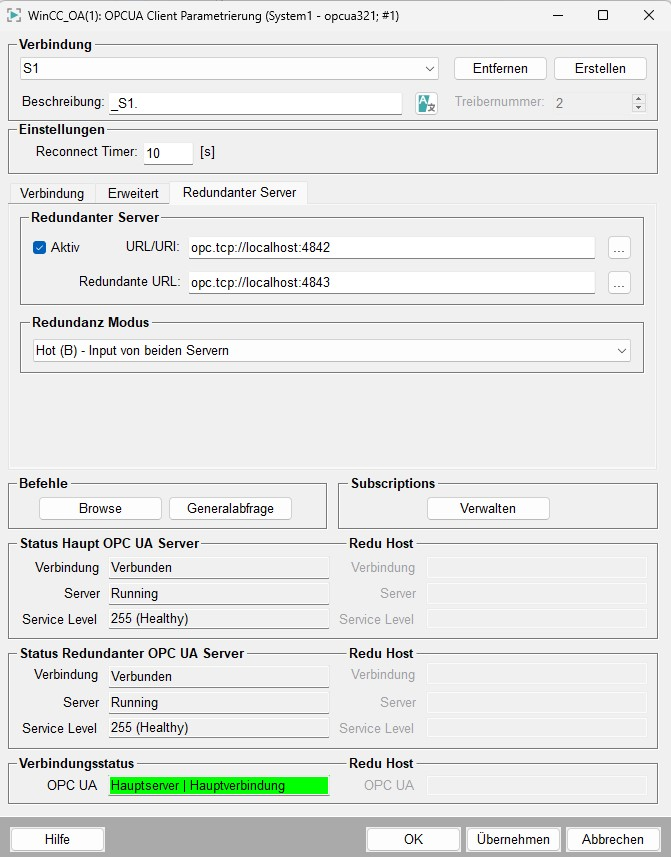
- Hot (B) -: Eingaben werden vom übergeordneten Server empfangen.
- Hot and Mirrored: Der Client verbindet sich jeweils nur
mit einem Server und kommuniziert mit diesem. Fällt dieser Server aus, stellt
der Client eine sichere Verbindung zum anderen Server her und reaktiviert die
vorherige Sitzung darauf.
Abbildung 6. Hot und Mirrored 
OPC UA Client Konfiguration - Befehle
Browse
Öffnet das Panel zum Browsen des Servers.
Generalabfrage
Klicken Sie auf die Schaltfläche Generalabfrage, um eine Generalabfrage (GQ) für alle parametrierten Datenwerte des entsprechenden Servers auszulösen. Bei der GQ erfolgt eine Einzelleseanforderung auf Datenpunkte mit Peripherieadressen auf Werte.
Eine Generalabfrage kann auch automatisch beim Verbindungsaufbau und/oder bei einer Redundanzumschaltung durchgeführt werden (siehe Config-Eintrag autoGQ; Default = keine automatische GQ).
OPC UA Client Konfiguration - Subscriptions
Verwalten
Öffnen das Panel zur Parametrierung einer Subscription (siehe Konfiguration einer Subscription.
Eine Subscription ist immer eindeutig einem Server zugeordnet. Einem Server dürfen aber mehrere Subscriptions zugewiesen werden.