
Keycloak für OIDC-Authentifizierung einrichten (Grundkonfiguration)
Diese Aufgabe beschreibt, wie Keycloak als OpenID Connect (OIDC) Authentifizierungsanbieter für WinCC OA in der Grundkonfiguration eingerichtet wird.
Keycloak ist eine Open-Source-Lösung für Identitäts- und Zugriffsmanagement. Diese Anleitung erklärt, wie Sie Keycloak für die OIDC-Authentifizierung einrichten, die als sichere Anmeldemethode für die WinCC OA Benutzeroberfläche in der Grundform verwendet werden kann. Für erweiterte Konfigurationen oder Informationen zur Vorbereitung von Keycloak für den Einsatz in Produktionsumgebungen konsultieren Sie bitte die offizielle Keycloak-Dokumentation. Relevante Links finden Sie am Ende dieser Schritt-für-Schritt-Anleitung.
-
Installieren Sie OpenJDK 21 oder neuer.
Keycloak benötigt OpenJDK 21 oder eine neuere Version. Stellen Sie vor der Installation von Keycloak sicher, dass die richtige Java-Version auf Ihrem System installiert ist.
Anmerkung:Sie können Ihre installierte Java-Version mitjava -versionin der Eingabeaufforderung oder im Terminal überprüfen. Falls Sie Java installieren oder aktualisieren müssen, laden Sie es von der offiziellen OpenJDK-Webseite herunter. -
Laden Sie Keycloak herunter und installieren Sie es.
Laden Sie den aktuellen Keycloak-Server von der offiziellen Keycloak-Downloadseite herunter. Entpacken Sie die Datei und starten Sie Keycloak mit dem passenden Skript für Ihr Betriebssystem aus dem entpackten Keycloak-Paket:
bin\kc.bat start-devbin/kc.sh start-devSiehe: Getting Started Guide
Anmerkung:Beachten Sie, dass dieser Befehl Keycloak im Entwicklungsmodus startet. Für Produktionsumgebungen muss stattdessen der Parameterstartverwendet werden. Weitere Informationen zur Einrichtung von Keycloak für Produktionsumgebungen finden Sie in der offiziellen Keycloak-Dokumentation: Keycloak konfigurieren – Starten im ProduktionsmodusAnmerkung:Für den Produktivbetrieb konfigurieren Sie HTTPS für die Kommunikation zwischen Keycloak und WinCC OA. Bei Verwendung eines selbstsignierten Zertifikats muss das Host-Zertifikat den für den Keycloak-Zugriff verwendeten Hostnamen als Subject Alternative Name (SAN) enthalten. Es werden nur Hostnamen in Kleinbuchstaben unterstützt, und die Zertifikatsdatei muss die vollständige Vertrauenskette enthalten.Das folgende Beispiel startet Keycloak im Produktionsmodus mit aktiviertem HTTPS und deaktiviertem HTTP:
bin\kc.bat start --https-certificate-file=C:\certs\cert.pem --https-certificate-key-file=C:\certs\privkey.pem --hostname=myhost --https-port=8443 --http-enabled=false --optimizedC:\certs\cert.pem ist die Datei mit dem Host-Zertifikat und der vollständigen Vertrauenskette. C:\certs\privkey.pem ist die Datei mit dem privaten Schlüssel des Host-Zertifikats.
Wenn der konfigurierte Hostname nicht geprüft werden kann, ergänzen Sie den Startparameter
--hostname-strict=false. -
Greifen Sie auf die Keycloak Admin-Konsole zu.
Öffnen Sie
http://localhost:8080in Ihrem Browser. Klicken Sie auf Administration Console und erstellen Sie den initialen Admin-Benutzer wie angegeben. Melden Sie sich mit Ihren Admin-Zugangsdaten an.Siehe: Server Administration Guide
-
Erstellen Sie einen neuen Realm.
Wählen Sie in der Admin-Konsole das Realm-Dropdown-Menü und klicken Sie auf Create Realm. Geben Sie einen Namen ein (z. B.
winccoa-realm) und klicken Sie auf Create.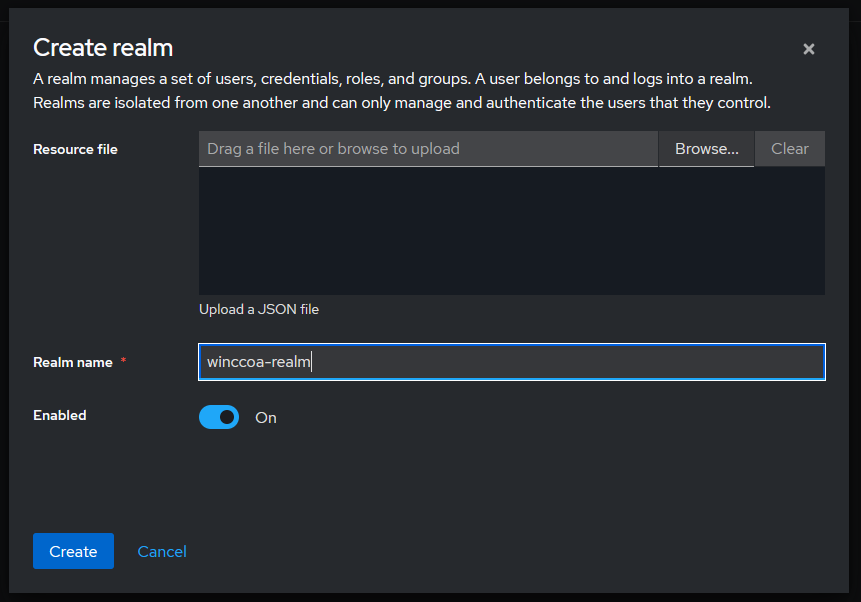
Siehe: Realms
-
Erstellen Sie einen Client für Ihre Anwendung.
Gehen Sie zu . Geben Sie eine Client-ID ein (z. B.
winccoa-client), wählen Sie OpenID Connect als Protokoll und klicken Sie auf Next.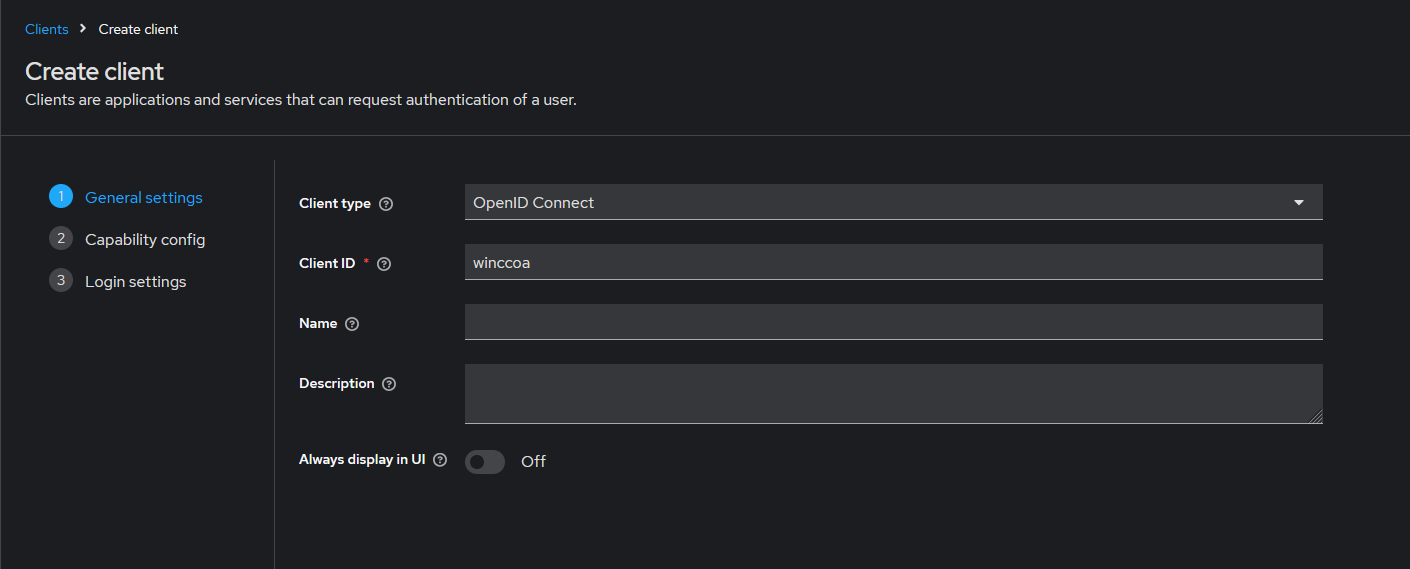
Siehe: Clients
-
Konfigurieren Sie die Client-Funktionen.
- Stellen Sie sicher, dass der Authentifizierungsablauf Standard Flow aktiviert ist.
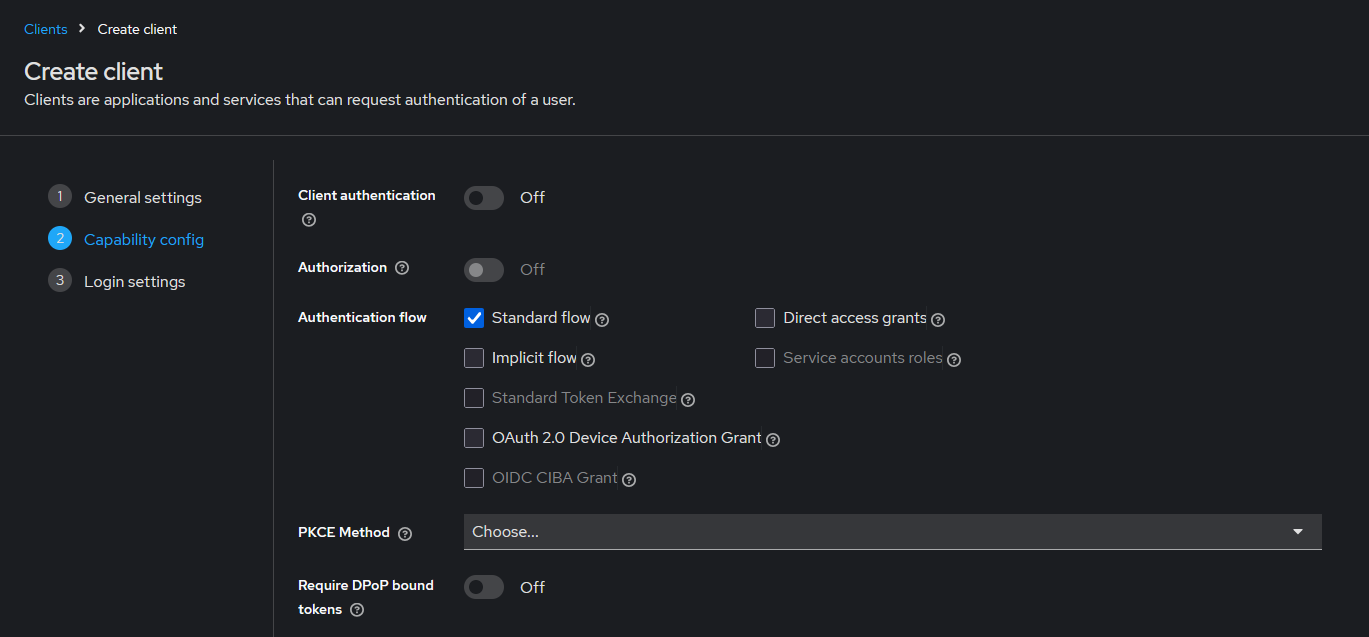
Fahren Sie mit der Konfiguration fort, indem Sie auf Next klicken.
Siehe: OIDC Clients
-
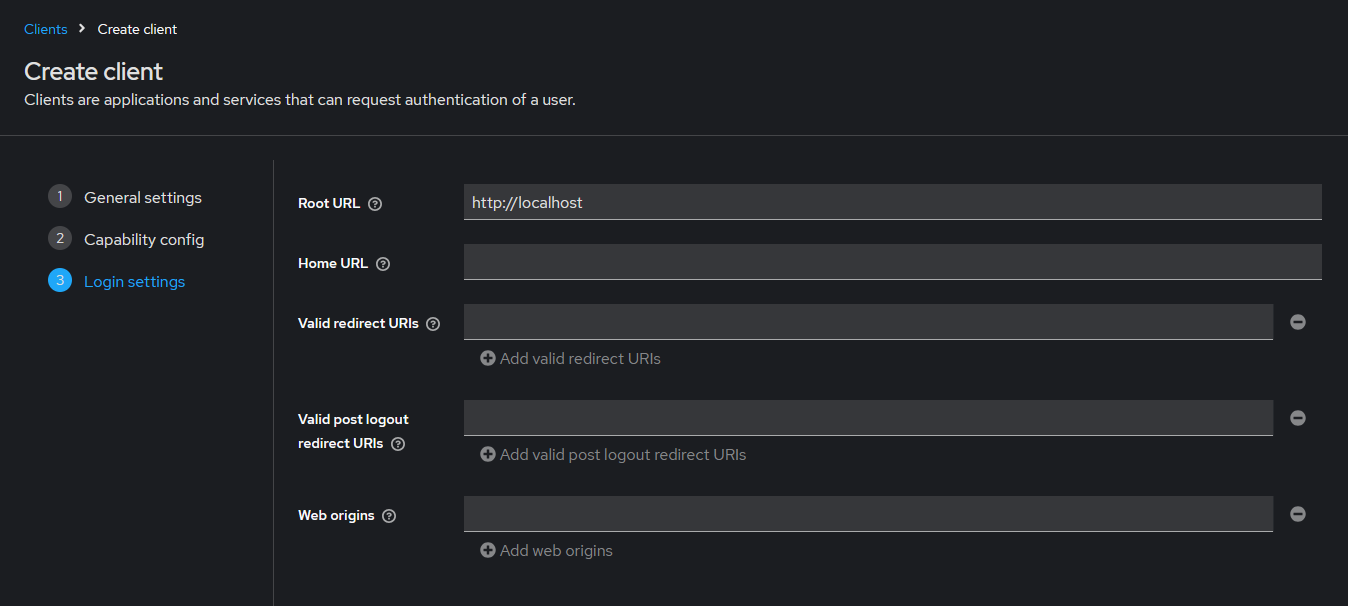
Legen Sie die Root-URL auf die Basis-URL Ihrer Anwendung fest (z. B.
http://localhost) und klicken Sie auf Save, um die
Client-Konfiguration abzuschließen.
- Optional:
Wenn Sie das ULC UX verwenden, fügen
Sie alle Ihre verfügbaren Webserver zur Liste Valid Redirect
URIs mit den vollständigen Domainnamen im Format
https://<hostname als
                        FQDN>:<port>/oidcCodeVerification
hinzu. - Optional:
Wenn Sie das Mobile UI Applikation verwenden,
fügen Sie die URL
winccoaui.siemens.com://oauth2redirectzur Liste der Valid Redirect URIs hinzu. - Optional:
Wenn Sie das Dashboard
verwenden, fügen Sie Ihre Dashboard-URL im Format
https://<hostname>:<port>/oidcCodeVerificationzur Liste der Valid Redirect URIs hinzu.Verwenden Sie den vollständigen Domainnamen (FQDN) und den HTTPS-Port, über den der Browser auf das Dashboard zugreift. Dieser muss mit dem in der Projektkonfigurationsdatei konfigurierten
authredirecthostübereinstimmen. Die vollständige OIDC-Konfiguration für das Dashboard finden Sie unter OIDC-Authentifizierung. -
Erstellen Sie einen Benutzer zum Testen der Authentifizierung.
Gehen Sie zu . Geben Sie einen Benutzernamen ein, z. B.
myuser, und alle erforderlichen Felder, dann klicken Sie auf Save.Siehe: Users
Anmerkung:Um mögliche Konflikte zwischen WinCC OA-Benutzerkonten und in Keycloak erstellten Benutzern zu vermeiden, wird empfohlen, eindeutige Namen für Keycloak-Benutzer zu verwenden. -
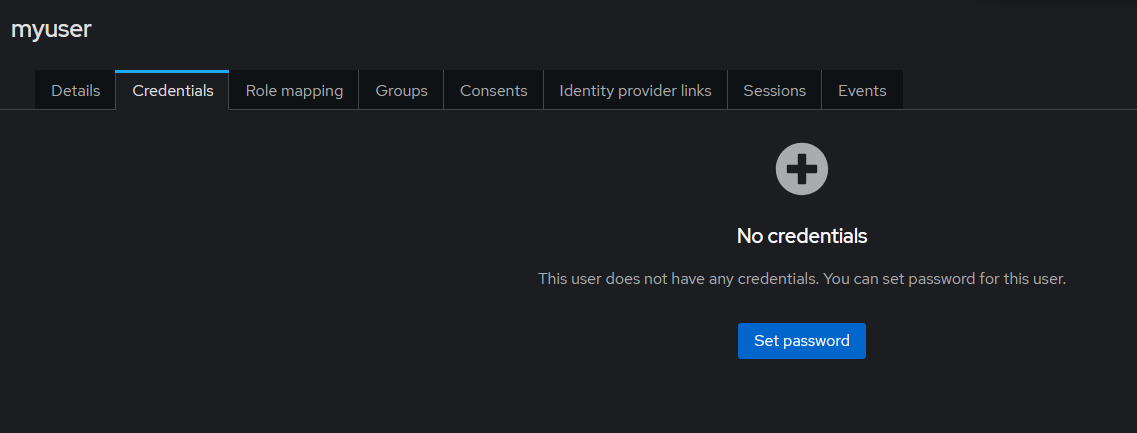
Gehen Sie zum Tab Credentials Ihres neuen Benutzers und
legen Sie ein Passwort fest.
-
Integrieren Sie Keycloak in Ihre WinCC OA-Anwendung.
Konfigurieren Sie Ihr Projekt für die Verwendung von OIDC, siehe OIDC-Authentifizierung für WinCC OA Projekt konfigurieren für die notwendigen Konfigurationsschritte.
-
Testen Sie den Authentifizierungsablauf.
Starten Sie Ihr Projekt und die Benutzeroberfläche, um eine Anmeldung zu initiieren. Sie sollten zur Keycloak-Anmeldeseite weitergeleitet werden. Melden Sie sich mit dem erstellten Benutzer an. Nach erfolgreicher Authentifizierung startet die Benutzeroberfläche mit Ihren Benutzerdaten.
Keycloak ist nun als OIDC-Provider für WinCC OA eingerichtet. Für erweiterte Konfigurationen (Rollen, Gruppen, Mappings usw.) siehe die Keycloak-Dokumentation.