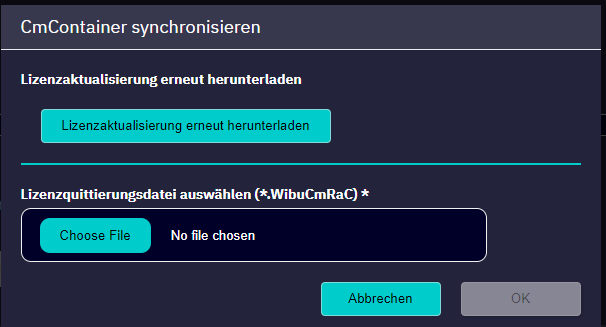
Offline-Lizenzverwaltung
Sie müssen alle Schritte der Offline-Lizenzverwaltung ausführen, um eine Lizenz zu aktivieren, deaktivieren, aktualisieren oder neu zu hosten. Um diese Schritte auszuführen, verwenden Sie die Registerkarte Offline-Lizenzverwaltung des Lizenzinformation-Panels.
Die Lizenzanforderungsdatei muss nicht mit der Container-ID des Zielclients übereinstimmen. Wenn die Container-ID lokal nicht gefunden wird, aktivieren Sie die Lizenz manuell mithilfe von RAC- und RAU-Dateien.
Schritt 1 - Anfrage erstellen (Offline-PC)
- Wählen Sie den Container aus oder erstellen Sie einen neuen Container, indem Sie auf die Schaltfläche + klicken. Erstellen Sie dann eine Anfrage, indem Sie auf die Schaltfläche Anfrage erstellen klicken.
- Speichern Sie die Anforderungsdatei (.RAC)
beispielsweise auf einem USB-Stick und übertragen Sie die Datei auf einen PC mit
Internetzugang. Standardmäßig wird die Anforderungsdatei im Verzeichnis Windows:
C:/Users/<userName>/license und Linux:
$HOME/license gespeichert.
Anmerkung:Wenn Sie das Standardverzeichnis ändern, beachten Sie, dass das Verzeichnis beschreibbar sein muss.
Abbildung 1. Schritt 1 - Anfrage erstellen (Offline-PC) 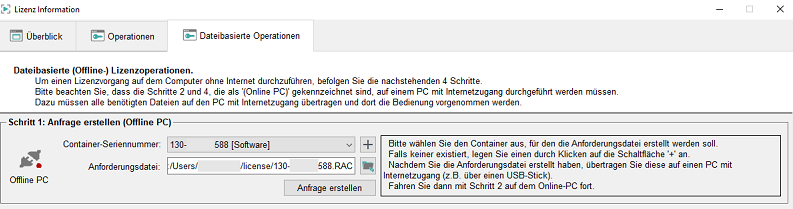
Schritt 2 – Lizenzoperationen
- Fügen Sie die Anforderungsdatei (.RAC), die im vorherigen Schritt erstellt wurde hinzu und führen Sie Ihre Änderungen innerhalb des WinCC OA Lizenzportal auf einem Online-PC entweder in WinCC OA oder im Browser. Wenn Sie fertig sind, klicken Sie auf die Schaltfläche Update herunterladen, um die Update-Datei (.RAU) herunterzuladen und zu speichern.
-
Diese Datei kann im nächsten Schritt verwendet werden, um den lokalen Lizenzcontainer auf dem Offline-PC zu aktualisieren.
Abbildung 2. Lizenzoperationen 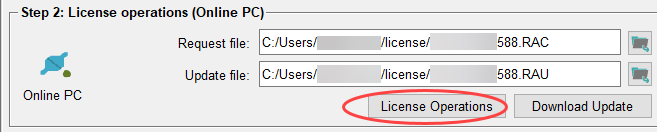
Schritt 3 - Lizenz-Update einspielen und eine Quittung erstellen (Offline-PC)
- Selektieren Sie die Aktualisierungsdatei (.RAU),
die zum Offline-PC kopiert wurde, im Feld Update-Datei.
Abbildung 3. Importieren Sie die Aktualisierungsdatei (.RAU) 
- Wählen Sie das Verzeichnis aus, in dem die Quittungsdatei gespeichert werden soll. Standardmäßig wird die Quittungsdatei im Verzeichnis Windows: C:/Users/<userName>/license und Linux: $HOME/license gespeichert.
-
Klicken Sie auf die Schaltfläche Update importieren und wählen Sie denselben Container aus, den Sie zuvor in Schritt 1 beim Erstellen der Anforderung verwendet haben:
Abbildung 4. Container für die Quittung auswählen 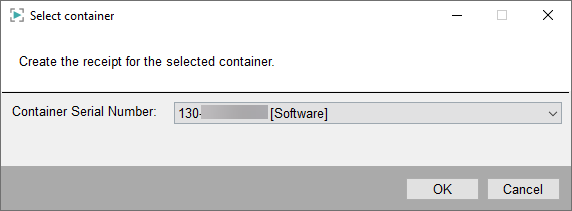
- Übertagen Sie die Quittungsdatei auf einen PC mit Internetzugang und fahren Sie mit Schritt 4 - Quittung hochladen (Online PC) fort.