
STD OBJECTS
Die früheren ActiveX-Objekte wurden durch Standardobjekte ersetzt. Die Standardobjekte werden defaultmäßig installiert. Alle früheren ActiveX-Objekte sind noch nicht als Standardobjekte verfügbar. Die verfügbaren Standardobjekte finden Sie in der folgenden Tabelle:
| Symbol | Symbolname | Beschreibung |
|---|---|---|
 |
3StateSwitch | Schalter für drei verschiedene Zustände |
 |
4StateSwitch | Schalter für 4 verschiedene Zustände |
 |
bar_1 | Anzeige eines float/int Wertes als vertikaler Balken |
 |
ChartPieVals | Wertanzeige als Kreisdiagramm (Wert in %) |
 |
CircularAnalog | analoge Kreisanzeige |
 |
CircularAnalog_2 | analoge Kreisanzeige |
 |
CornerAnalog | analoger Winkelanzeiger |
 |
KnobSelector | kreisförmiger Schieberegler |
 |
NumericLED_10 | Numerische LED Anzeige für 10 Stellen ( davon 2 Dezimalstellen) |
 |
NumericLED_4 | Numerische LED Anzeige für 4 Stellen ( davon 2 Dezimalstellen) |
 |
NumericLED_6 | Numerische LED Anzeige für 6 Stellen ( davon 2 Dezimalstellen) |
Im Folgenden werden drei beispielhafte Referenzpanels von Standardobjekte beschrieben.
Bei allen Referenz-Editoren übernehmen Sie mit OK die Eingaben bzw. mit Abbrechen verwerfen Sie die Eingaben.
4StateSwitch
Zur Anzeige von 4 verschiedene Zuständen. Ziehen Sie das "4StateSwitch" aus dem Katalog ins Panel, öffnet sich folgender Referenz-Editor:
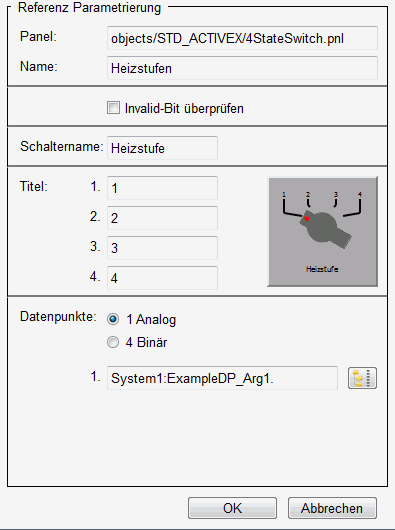
Auf diesem Panel sehen Sie Folgendes:
Panel: Ausgegrautes Textfeld, mit der Pfadangabe zur Referenz.
Name: Hier geben Sie den spezifischen Objektnamen an, mit dem das Objekt in Skripts angesprochen wird.
Invalid-Bit überprüfen: Bei Wahl dieser Option wird ein gesetztes Invalid-Bit (ungültiger Originalwert) durch einen Farbwechsel angezeigt (zu hellblau - invalid).
Schaltername: Text, wie er unter dem Schalter angezeigt werden soll.
Titel 1, 2, 3, 4: Geben Sie Text oder Zahl an (z.B. Min, Max, 1,2 etc).
Datenpunkte Analog/Binär: Für digitale Werte müssen 4 Datenpunktelemente angeben werden. Bei analogen Werten muss nur ein Datenpunktelement angeben werden.
Die Datenpunkte selbst müssen über die Schaltfläche des Datenpunktselektors  ausgewählt werden.
bar_1
Fügen Sie das Symbol bar_1 in ein Panel ein, so öffnet sich der Referenzeditor. Sie können diesen Editor auch aus dem Eigenschaftenfenster öffnen.
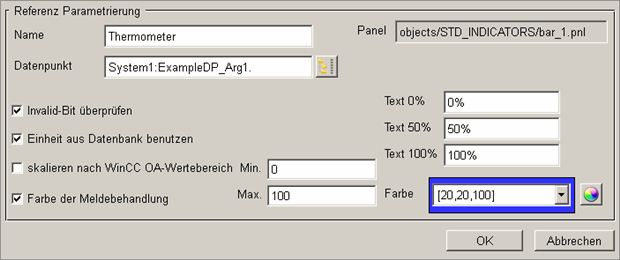
Auf diesem Panel sehen Sie Folgendes:
Name: Geben Sie dem Objekt einen Namen, um es durch ein Script ansprechen zu können.
Datenpunkt: Geben Sie ein Datenpunktelement an, oder wählen Sie mit dem DP-Selektor eines aus.
Invalid-Bit überprüfen: Mit der Wahl dieser Option färbt sich bei ungültigen Originalwerten (gesetztem Invalid-Bit) der Anzeigebalken hellblau (Farbe _invalid).
Einheit aus Datenbank benutzen: Übernimmt die Einheit des configs _common. Andernfalls können Sie in einem Eingabefeld eine Einheit angeben.
skalieren nach WinCC OA Wertebereich: Falls Sie einen Wertebereich bei Ihren Datenpunktelement parametriert haben, wird bei Wahl dieser genommen, andernfalls können Sie bei Min/Max Grenzwerte angeben.
Farbe der Meldebehandlung: Der Anzeigebalken färbt sich bei einer Meldung in der Meldefarbe, falls eine entsprechende Meldebehandlung für das DPE parametriert wurde. Andernfalls bleibt die Balkenfarbe erhalten.
Min, Max: Hier können Grenzwerte für den Anzeigebereich eingetragen werden.
Text 0%, Text 50%, Text 100%: Geben Sie Text oder Zahl für Anzeige an, welche den % Zahlen entsprechen (Leer, Halb, Voll, 0, 50, 100 o.ä.).
Farbe: Geben Sie eine Farbe oder Farbstring an, oder wählen Sie über den Farbselektor eine Farbe aus. Der Farbselektor wird durch die Schaltfläche rechts geöffnet.
Im Modul VISION öffnen sich auf Klick zu diesem STD_Symbol "bar_1" folgende Infomationspanels:
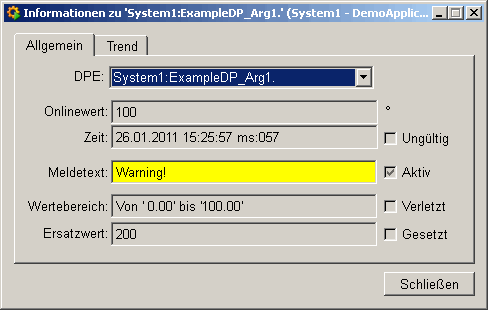
Bei DPE kann über eine Combobox zwischen Datenpunkt, Alias und Beschreibung gewählt werden. Weiters werden angezeigt:
Onlinewert und dessen Einheit. Checkbox "Ungültig" zeigt, ob ein Invalid-Bit gesetzt ist und so der Originalwert ungültig ist.
Quellzeit
Meldetext einer Meldebehandlung - das Flag zeigt, ob eine Meldebehandlung parametriert ist.
Wertebereich und seine Verletzung (der Bereich wurde überschritten).
Ersatzwert und ob ein Ersatzwert gesetzt wurde (z.B. bei Wertebereichsüberschreitung).
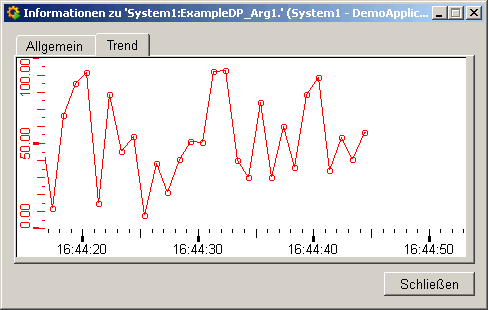
Über eine zweite Registerkarte kann der Trend des zugehörigen Onlinewertes beobachtet werden (z.B. kann mit einem STD_SIMULATOR ein Wert auf das gleiche DPE geschickt werden):
CircularAnalog
Klassische Kreisanzeige wie bei z.B. Drehzahlmesser oder Geschwindigkeitsmesser eines Autos.
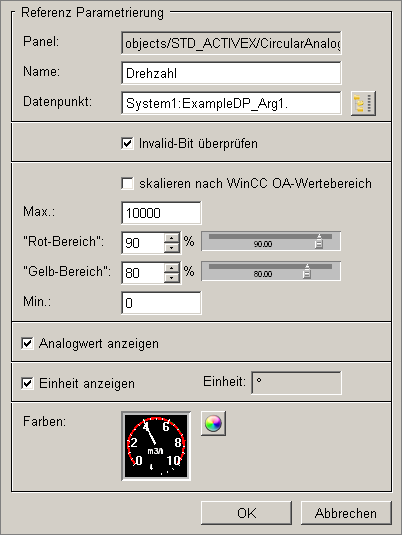
Dieses Panel enthält folgende Felder und Schaltflächen:
Panel: Zeigt den Verzeichnispfad der Referenz an.
Name: Geben Sie den spezifischen Namen des Objektes an.
Datenpunkt: Wählen Sie mit Hilfe des DP-Selektor den gewünschten Datenpunkt aus.
Invalid-Bit überprüfen: Bei Wahl wird ein gesetztes Invalid-Bit (ungültiger Originalwert) durch einen Farbwechsel angezeigt (zu hellblau - invalid).
skalieren nach WinCC OA Wertebereich: Haben Sie einen Wertebereich für den Datenpunkt angelegt, wird bei Wahl dieser als Grenzwert verwendet, ansonsten der Wert bei Min und Max.
Max.: Der zu verwendende obere Grenzwert.
"Rot-Bereich": Stellen Sie den roten Bereich der Anzeige ein, entweder über Spin-Button oder Schieberegler.
"Gelb-Bereich": Stellen Sie den gelben Bereich der Anzeige ein, entweder über Spin-Button oder Schieberegler.
Min.: Der zu verwendende untere Grenzwert.
Analogwert anzeigen: Bei Wahl wird der aktuelle Wert unterhalb der Zeigerdarstellung angegeben.
Einheit anzeigen: Gibt die Einheit des Datenpunktelementes (siehe Konfig _common) an.
Farben: Öffnet über die Schaltfläche einen Editor mit dem Zeigerfarbe, Hintergrundfarbe und Textfarbe, die individuell angepasst werden können.
Numeric_LED
Erlaubt die digitalen Darstellung eines Messwertes.
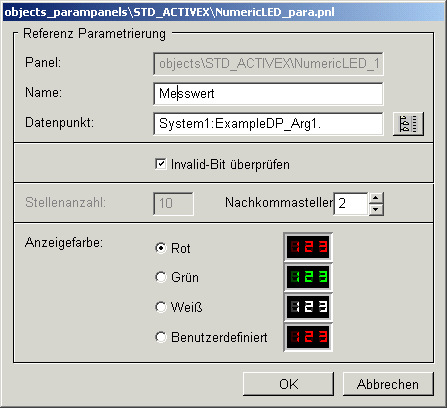
Dieses Panel enthält folgende Felder und Schaltflächen:
Panel: Zeigt den Verzeichnispfad der Referenz an.
Name: Geben Sie den spezifischen Namen des Objektes an.
Datenpunkt: Wählen Sie mit Hilfe des DP-Selektor den gewünschten Datenpunkt aus.
Invalid-Bit überprüfen: Bei Wahl wird ein gesetztes Invalid-Bit (ungültiger Originalwert) durch einen Farbwechsel angezeigt (zu hellblau - invalid).
Stellenanzahl:Gibt die maximal möglichen Vorkommastellen des Originalwertes des DPE an.
Nachkommastellen: Gibt die Nachkommastellen des Originalwertes des DPE an. Es werden entsprechend weniger Vorkommastellen möglich.
Anzeigefarbe: Wählen Sie aus der Radiobox rot, grün oder weiß bzw. öffnen Sie mit Benutzerdefiniert einen Dialog in dem Sie Ihre Wunschfarben angeben.