Anlagenmodell (CNS)-Knoten in einer Abfrage
Sie können die Knoten des Anlagenmodells (CNS) in dem FROM-Teil einer SQL-Abfrage verwenden. In diesem Kapitel wird gezeigt, wie Sie ein Anlagenmodell und die Knoten des Modells für eine Abfrage verwenden können. Beachten Sie, dass alle SQL Schlüsselwörter für die Abfragen verwendet werden können.
Die folgende Ansicht wird für dieses Beispiel verwendet. Sie enthält zwei Windparks und die Knoten Anemometer und Windrad.
- Öffnen Sie den Anlagenmodell Editor über oder über das Symbol
 in GEDI.
Abbildung 1. Anlagenmodell Editor (CNS) 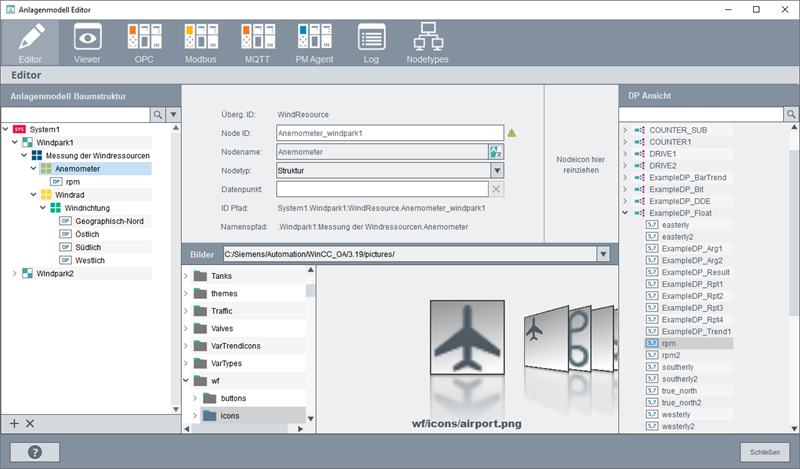
- Erstellen Sie die Knoten - siehe oberhalb - siehe auch die Hilfe zum Anlagenmodell Editor.
- Erstellen Sie Datenpunkte für Ihre Knoten über das PARA-Modul und fügen Sie die Meldebehandlungen zu Ihren Datenpunkten hinzu.
- Fügen Sie die Datenpunkte per Drag&Drop aus der DP-Ansicht auf der rechten Seite zu Ihren Anlagenmodellknoten hinzu. Ziehen Sie einen Datenpunkt auf den Datenpunkt-Feld.
- Öffnen Sie die SQL-Abfrage über .
- Aktivieren Sie das Kontrollkästchen Alert:
Abbildung 2. Registerkarte Alert 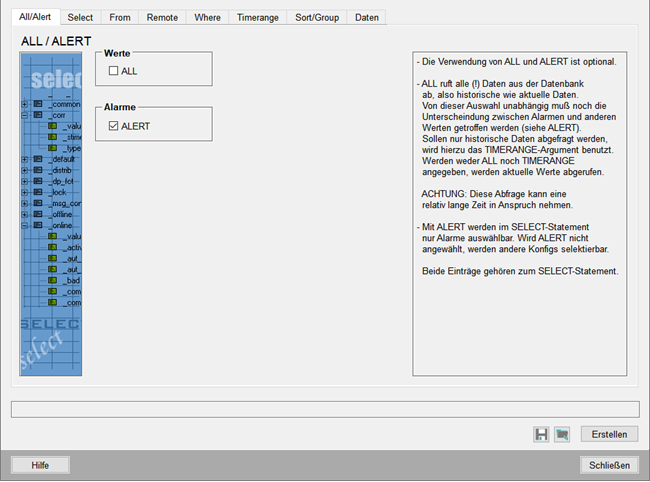
- Öffnen Sie die Registerkarte Select und wählen Sie die Elemente _alert_hdl.._value, _alert_hdl.._text und
_alert_hdl.._alert_color:
Abbildung 3. Registerkarte Select 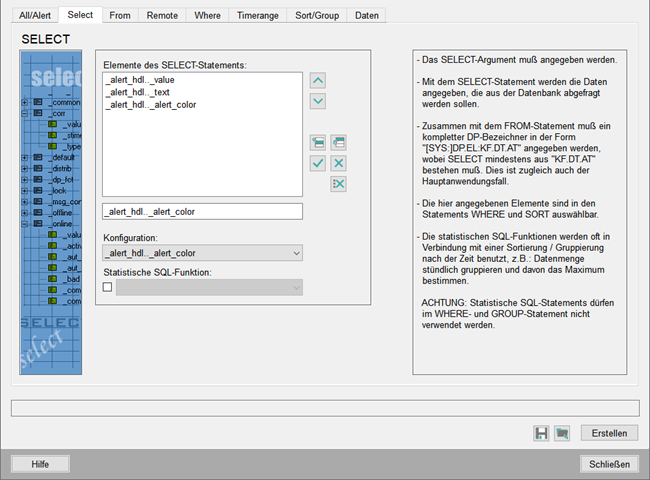
- Öffnen Sie die Registerkarte From und selektieren Sie den Knoten System1.Windpark1:WindResource.Windrad.Windrichtung. Da der Knoten Windrichtung
Unterelemente hat, fügen Sie .*: (Punkt-Sternchen) vor dem Doppelpunkt hinzu.
Anmerkung:Beachten Sie, dass der Doppelpunkt das letzte Zeichen in der FROM-Anweisung sein muss.
Abbildung 4. Registerkarte From 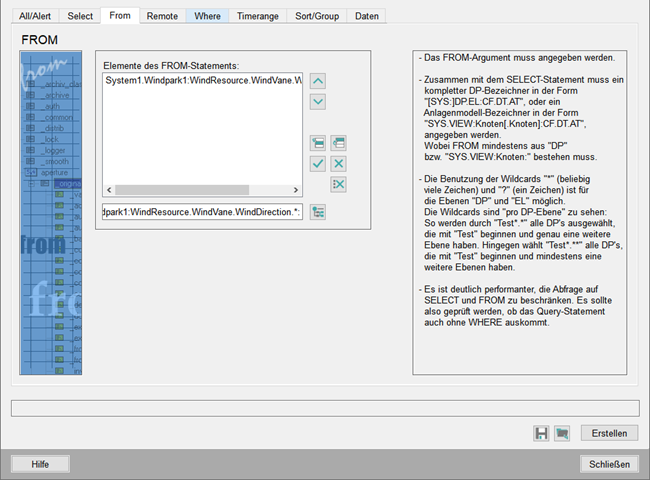
- Öffnen Sie die Registerkarte Where und wählen Sie die Datenpunktebene aus der Schlüsselwörter für WinCC OA-Checkbox. Wählen Sie dann den Vergleich = (ist gleich). Für den Vergleichswert wählen Sie den Datenpunkt
southerly:
Abbildung 5. Registerkarte Where 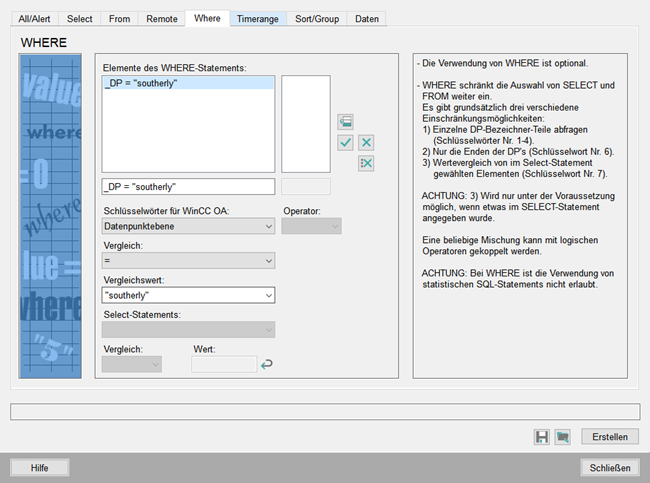 Anmerkung:Die Registerkarte Timerange darf nicht für Abfragen des Anlagenmodells (CNS) verwendet werden, da historische Abfragen nicht unterstützt werden.
 - Öffnen Sie die Registerkarte Sort/Group, aktivieren Sie den Radio-Button DP-Element und wählen Sie den
_alert_hdl_..value aus dem Dropdown-Menü:
Abbildung 6. Registerkarte Sort/Group 
- Öffnen Sie die Registerkarte Data und klicken Sie auf die Schaltfläche Erstellen. Speichern Sie die Abfrage über das
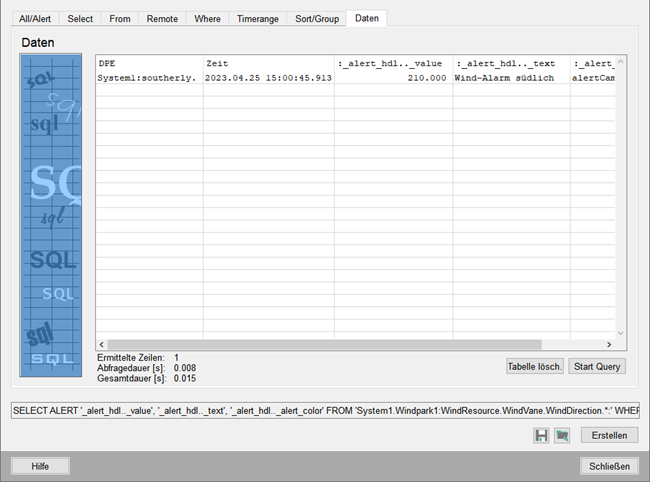
Diskette-Symbol und klicken Sie auf Start query. Die folgende Abfrage wird erstellt:
SELECT ALERT '_alert_hdl.._value', '_alert_hdl.._text', '_alert_hdl.._alert_color' FROM 'System1.Windpark1:WindResource.WindVane.WindDirection.*:' WHERE _DP = "southerly"Die Abfrage wird ausgeführt und der Alarm des Datenpunktknotens southerly (südlich) wird gezeigt. Die Zeit, die Farbe und Text des Alarms werden angezeigt:
Abbildung 7. Registerkarte Daten