
Installationsprozess
Der WinCC OA Setup-Prozess wird mit Hilfe eines Assistenten durchgeführt. Das Installationsprogramm zeigt während der Installation die Versionsnummer an. Zur Installation der WinCC OA-Komponenten führen Sie die folgenden Schritte aus:
Willkommensseite
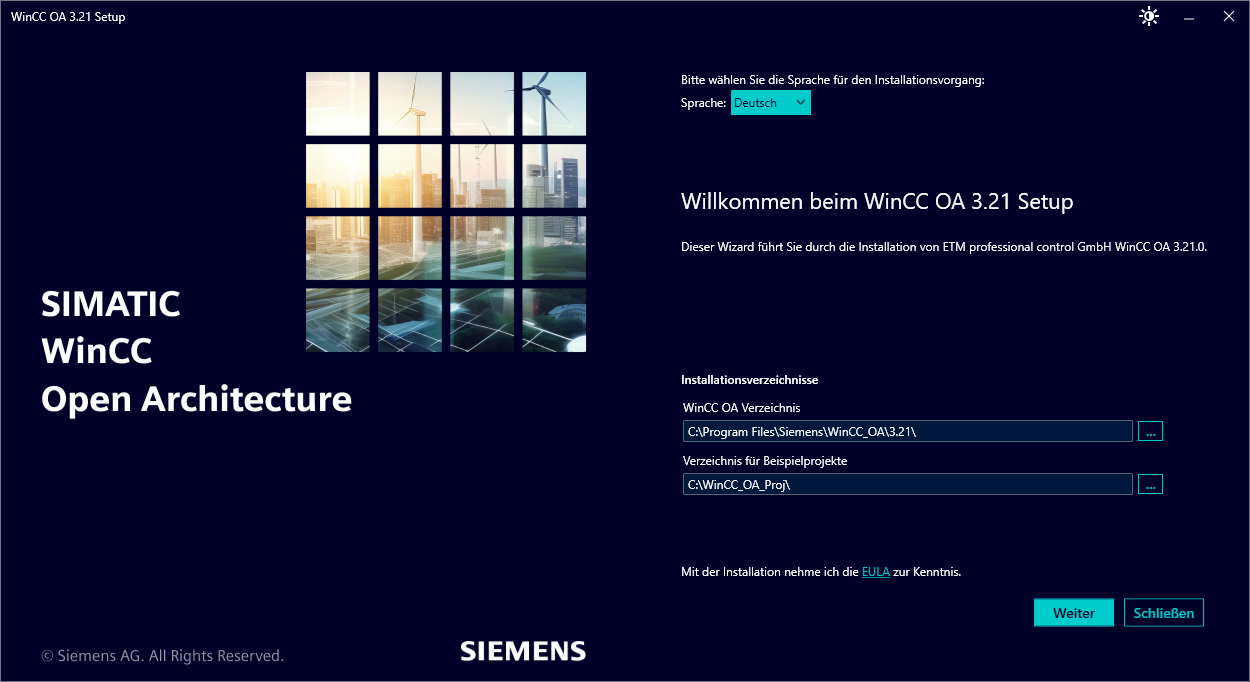
- Optional: Die Sprache für den Installationsassistenten kann über das Dropdown-Feld oben geändert werden.
- Wählen Sie ein Installationsverzeichnis sowie ein Projektverzeichnis für die WinCC OA
DemoApplication- und GettingStarted-Projekte (Anwendungen). Standardmäßig wird WinCC OA im Verzeichnis C:\Program Files\Siemens\Automation\WinCC_OA\3.21\
installiert. Die Projekte werden unter C:\WinCC_OA_Projinstalliert.
Einschränkung:Beachten Sie, dass der Installationspfad keine Leerzeichen unmittelbar vor oder nach einem Verzeichniswechsel enthalten darf. (z.B.: "C:\Siemens\WinCC OA\" funktioniert,
aber nicht "C:\Siemens\ WinCCOA\" )
Einschränkung:WinCC OA kann nicht auf einem Netzlaufwerk installiert werden. - Klicken Sie auf . Weiter, um fortzufahren.
Bundles-Auswahlseite
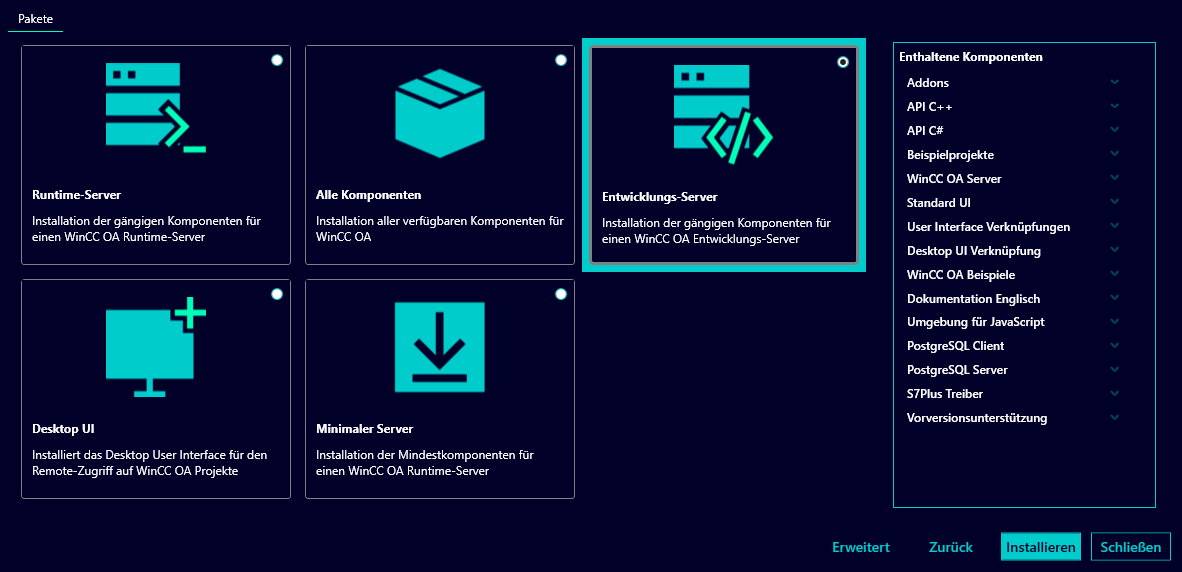
- Wählen Sie eines der Bundles für die Installation aus. Die im Bundle enthaltenen Komponenten werden in der Liste auf der linken Seite angezeigt. Über das Dropdown-Menü können Sie eine Erläuterung zu der Komponente aufrufen. Eine Übersicht über die Bundles und ihre Komponenten finden Sie hier und eine knappe Beschreibung der Komponenten finden Sie hier.
- Optional: Sie können die Optionen unter Erweitert verwenden, um die Liste der Komponenten für Ihre Installation zu verfeinern.
- Klicken Sie auf Installieren, um die Installation zu starten.
Die Installation wird nun automatisch abgeschlossen. Nach Abschluss der Installation können Sie auf die zugehörigen Protokolle zugreifen.
Wichtig:
Wenn Komponenten installiert werden, die einen Neustart
erfordern, z. B. der S7 Plus-Treiber, wird der Setup-Prozess automatisch einen
Neustart Ihres Geräts einleiten, wenn Sie dies nicht aktiv ablehnen.