
Voraussetzungen und Installation
Dieses Thema behandelt die Voraussetzungen, die Installation der Entwicklungsumgebung sowie den Build- und Bereitstellungsprozess für die Web UI Runtime.
Voraussetzungen
Für die Entwicklung von WebUI Runtime-Anwendungen wird die folgende Software benötigt:
| Software | Unterstützte Version |
|---|---|
| Node.js | 22 LTS |
| npm | 10 oder höher |
| IDE | Visual Studio Code empfohlen, aber jeder Code-Editor ist geeignet |
| KI-Codierassistent (optional) | Claude Code, GitHub Copilot oder ähnliche Tools können die Entwicklung beschleunigen |
Die allgemeinen WinCC OA-Softwareanforderungen finden Sie unter Software-Voraussetzungen.
Laufzeitvoraussetzungen
Zum Betrieb einer bereitgestellten WebUI Runtime-Anwendung werden die folgenden Komponenten benötigt:
| Anforderung | Details |
|---|---|
| WinCC OA | Version 3.21 oder höher |
| webserver.js | Aktiviert mit WebSocket-Unterstützung |
| Browser | Moderner Browser mit Unterstützung für ES-Module und Import Maps, Chrome empfohlen (siehe Softwarevoraussetzungen) |
| Lizenz | Eine gültige Client- oder Light-Lizenz. Mit einer Client-Lizenz ist voller Lese-/Schreibzugriff verfügbar. Mit einer Light-Lizenz ist der Zugriff auf nur Lesen beschränkt. |
Installation
Stellen Sie sicher, dass Node.js 22 LTS und npm 10 oder höher installiert sind. Ein WinCC OA-Projekt mit aktiviertem webserver.js muss verfügbar sein.
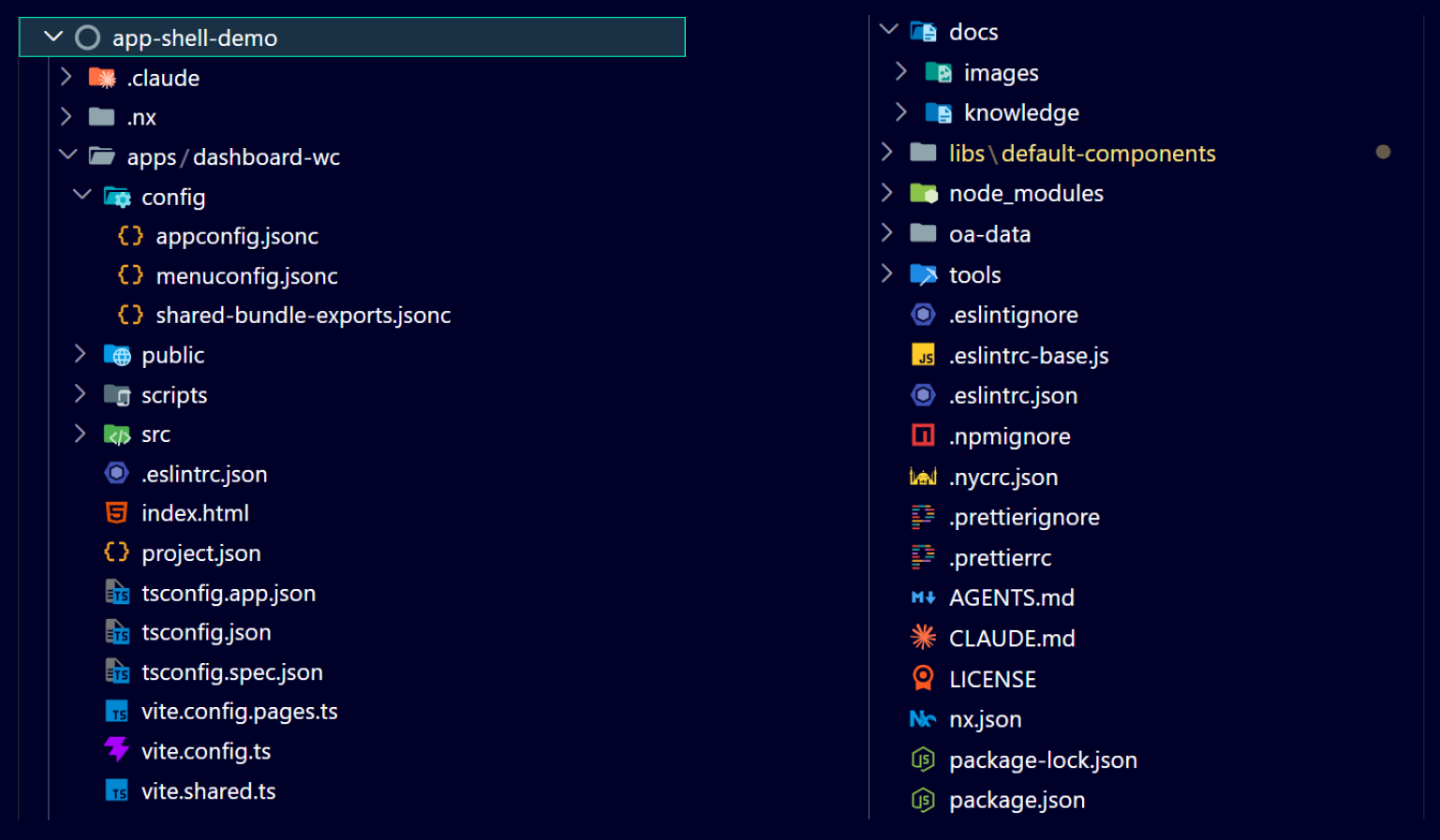
- Erstellen Sie ein neues leeres Verzeichnis als Workspace und wechseln Sie in dieses.
- Initialisieren Sie den Workspace, indem Sie das Paket @wincc-oa/webui-runtime installieren und die
Init-Skripte ausführen:
npm install @wincc-oa/webui-runtime npx webui-runtime-init npm install --save-dev --no-audit --no-fund npm run init:oa-data - Starten Sie den Entwicklungsserver, indem Sie
npm startausführen. Der Entwicklungsserver startet unterhttp://127.0.0.1:4300/und leitet WebSocket- und REST-Anfragen an das WinCC OA-Backend weiter. Das Proxy-Ziel ist standardmäßighttps://localhost. Um den Entwicklungsserver auf ein anderes WinCC OA-Backend zu richten, setzen Sie die UmgebungsvariableBASE_URLvor dem Ausführen vonnpm start. Der Wert wird in vite.shared.ts gelesen und hat Vorrang vor dem Standardwert.$env:BASE_URL="https://my-host:8843"; npm startset BASE_URL=https://my-host:8843 && npm startexport BASE_URL="https://my-host:8843" && npm start - Öffnen Sie einen Browser und überprüfen Sie die Einrichtung,
indem Sie folgende Adresse aufrufen:
http://127.0.0.1:4300/
Der Entwicklungsserver läuft nun und ist mit dem WinCC OA-Backend verbunden. Änderungen an Quelldateien lösen automatische Seitenaktualisierungen aus.
npm install @wincc-oa/webui-runtime initialisieren,
erhalten Sie einen Snapshot des Workspace in seiner aktuellen Form.
Wenn eine neue Version der WebUI Runtime veröffentlicht wird und sich
Workspace-Dateien geändert haben, gibt es keinen automatischen Merge —
Sie müssen einen neuen Workspace neben dem bestehenden einrichten und
die Dateien manuell vergleichen. Um den Migrationsaufwand zu minimieren,
vermeiden Sie nach Möglichkeit Änderungen an den Original-Workspace-Dateien
oder dokumentieren Sie alle vorgenommenen Änderungen.Build und Deployment
Um die Anwendung zu erstellen und in einem
WinCC OA-Projekt bereitzustellen, setzen Sie die
Umgebungsvariable OUT_DIR auf das Verzeichnis
data/dashboard-wc/ des Zielprojekts und führen Sie
den Build-Befehl aus.
$env:OUT_DIR="D:\WinCC_OA_Proj\3_21\MyProject\data\dashboard-wc"; npm run buildset OUT_DIR=D:\WinCC_OA_Proj\3_21\MyProject\data\dashboard-wc && npm run buildexport OUT_DIR="D:\WinCC_OA_Proj\3_21\MyProject\data\dashboard-wc" && npm run buildDie Build-Pipeline führt die folgenden Phasen aus:
1. Ausgabeverzeichnis bereinigen
2. Gemeinsame Bundle-Einträge generieren
3. Gemeinsame Bundles erstellen (lit.js, ix.js, rxjs.js, wui.js)
4. Anwendung erstellen (index.html, Standalone-Seiten, Assets, Service Worker)
Öffnen Sie nach Abschluss des Builds die URL
https://host:port/data/dashboard-wc/index.html in einem
Browser und ersetzen Sie host und
port durch die Adresse des
webserver.js.
npm run build:pages, um nur die Standalone-Seiten neu zu
erstellen, ohne gemeinsame Bundles oder Assets neu zu erstellen.