Dieses Thema bietet Schritt-für-Schritt-Beispiele zur Konfiguration des Zeitplaners
und deckt Sondertage, Wochen-/Tageszeitpläne, freie Zeitpläne und Reaktionsprogramme ab.
Anwendungsfälle zeigen HLK-Steuerung, koordinierte Fensterpositionierung und die
automatisierte Einstellung der Jalousien auf Basis von Zeit und DPE-Aktionen.
Das folgende Kapitel veranschaulicht, wie Sie Tages-, Wochen- und Reaktionsprogramme
sowie freie Programme erstellen. Die Beispiele zeigen ebenso, wie Sie eine
Sondertagesliste erstellen, die beim Erstellen der oben genannten Zeitprogramme
verwendet wird.
Beispiel 1
Die Heizung und die Klimatisierung eines Bürogebäudes sollen mit dem Scheduler
geregelt werden. Das System soll von Montag bis Freitag von 06.00 bis 18.30 aktiv
sein. An Samstagen und Sonntagen soll das System von 06.00 bis 12.00 aktiv sein. An
Feiertagen soll ein anderes Aktionsmuster vom 08.00 bis 12.00 aktiviert werden. Alle
EIN- und AUS-Aktionen sollten durch Pop-up Meldungen an der Leitstelle bestätigt
werden.
Dieses Beispiel zeigt, wie Sie eine Sondertagesliste, die für die Aktivierung eines
anderen Steuerungsmusters während der Sondertage verwendet wird, ein Wochenprogramm
für die Heizung und die Klimatisierung von Montag bis Sonntag und ein Tagesprogramm
für die Sondertage mittels der Liste der Sondertage erstellen.
Schritt 1 - Erstellen der Liste von Sondertagen
Note:
Die in diesem Beispiel verwendeten Feiertage dienen nur zur
Veranschaulichung. Passen Sie die Sondertage an die für Ihre Region
geltenden Feiertage und Vorschriften an.
Starten Sie Ihr Projekt.
Öffnen Sie den Scheduler über System Management > Einstellungen
> Scheduler.
Öffnen Sie das Panel der Sondertage durch einen Klick auf die
Schaltfläche Sondertage parametrieren.
Klicken Sie auf die Schaltfläche Sondertag neu anlegen und geben
Sie den Namen Tag der Arbeit in das Feld Name ein.
Wählen Sie das Datum 01. Mai über den Date Time Picker aus und klicken
Sie auf OK. Der erstellte Tag wird in der Tabelle der Sondertage
angezeigt. Wiederholen Sie die Schritte 1 bis 4 und erstellen Sie die
folgenden Sondertage: Heilig Abend 24. Dezember,
erster Weihnachtsfeiertag 25. Dezember, Silvester 31. Dezember. Ihre
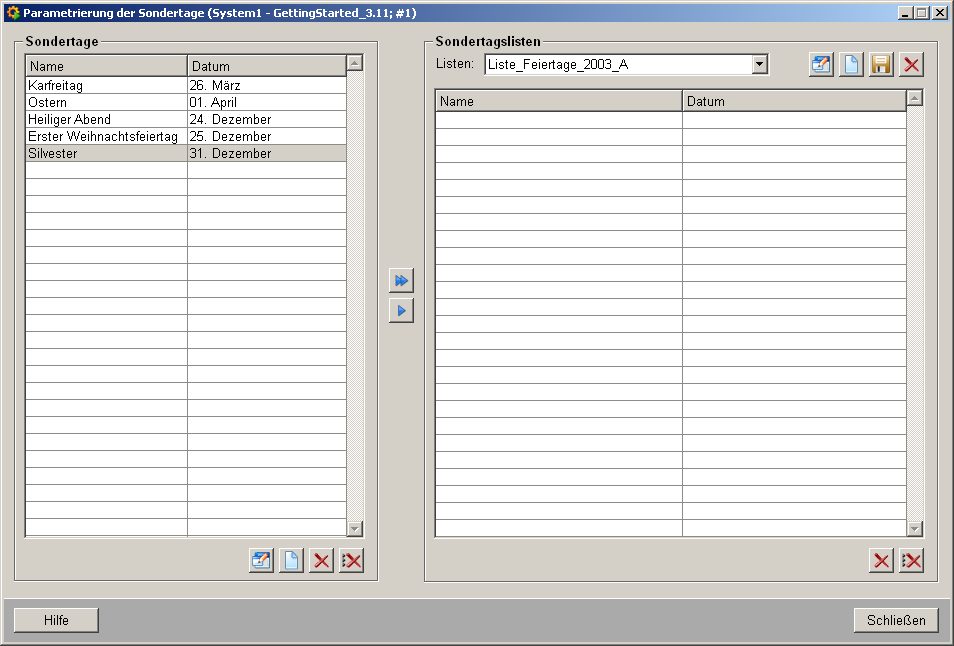
Tabelle der Sondertage sollte wie die Tabelle in der Abbildung
aussehen:
Figure 1. Tabelle der Sondertage
Klicken Sie auf die Schaltfläche Neue Konfiguration erstellen in der
Tabelle der Sondertagslisten.
Definieren Sie den Namen Liste_Feiertage_A und drücken Sie auf OK.
Verschieben Sie die erstellten Sondertage in die Liste_Feiertage_A durch
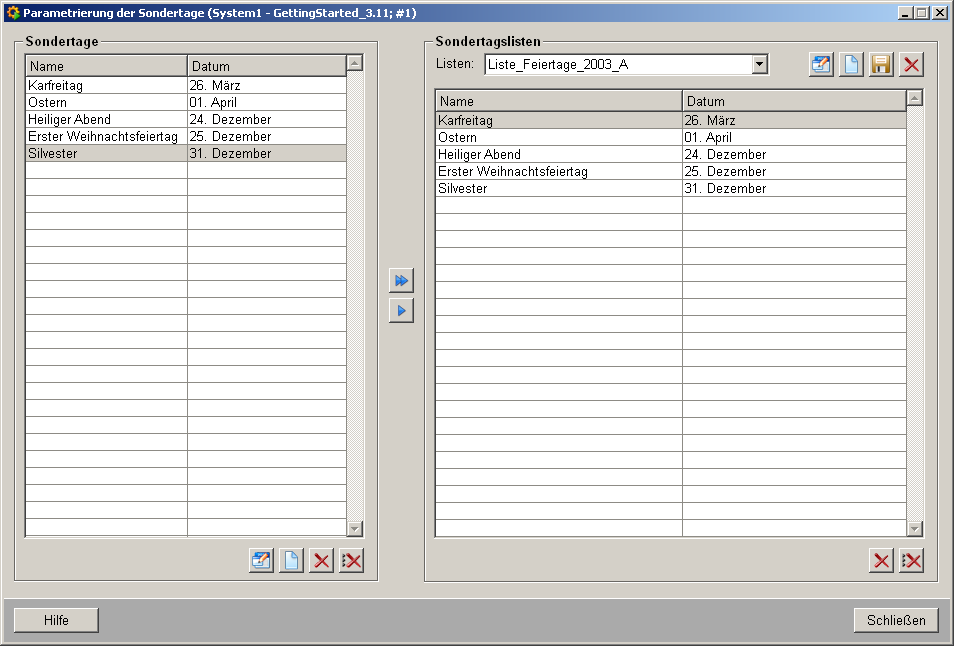
Drücken auf Schaltfläche. Ihre Liste_Feiertage_A sollte wie folgt
ausschauen:
Figure 2. Liste_Feiertage_A
Speichern Sie die Liste.
Ergebnis Schritt 1: Eine Liste der Sondertage Liste_Feiertage_A wurde
erstellt und kann beim Erstellen von Zeitprogrammen verwendet werden.
Schritt 2 - Erstellen eines Wochenprogrammes
Erstellen Sie ein Wochenprogramm mit Zeitbedingungen für eine normale Arbeitswoche.
Schritt 2 - Erstellen eines Wochenprogrammes
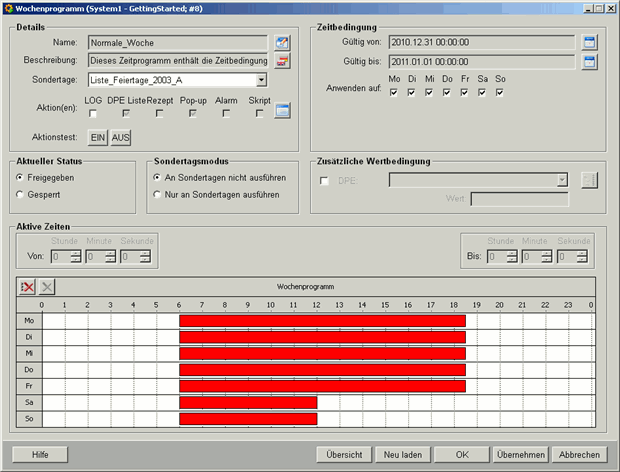
Erstellen Sie ein neues Wochenprogramm ("Normale_Woche") mit der Beschreibung
"Dieses Zeitprogramm enthält die Zeitbedingung für ein normales
Wochenprogramm" und die Zeit von 06.00 bis 18.30 im ersten Abschnitt
durch Definieren des Namens und der Beschreibung über die entsprechenden
Schaltflächen und durch Ziehen des Zeitbalkens von 06:00 bis 18:30 in der
Wochenübersicht.
Wählen Sie Liste der Sondertage Liste_Feiertage_A mit dem Modus
"an Sondertagen nicht ausführen".
Definieren Sie ein anderes Zeitmuster von 06:00 bis 12:00 für Samstag und
Sonntag.
Wählen Sie ein Gültigkeitsbereich (z.B. vom Anfang bis zum Ende des
laufenden Jahres) aus der Zeitbedingung.
Parametrieren Sie eine Pop-up-Aktion für die gewünschte Benutzerschnittstelle.
Erstellen Sie die erforderliche DPE-Liste, welche die Heizungs- und
Klimatisierungswerte setzt, indem Sie auf die Schaltfläche
klicken und die DPE-Werte über Setze DPE Liste und PopUp
aktivieren definieren.
Aktivieren Sie das Zeitprogramm.
Speichern Sie das Zeitprogramm.
Figure 3. Normale WocheErgebnis Schritt 2: Ein Wochenprogramm wurde erstellt. Das erstellte Programm
setzt die Heizungs- und Klimatisierungswerte von 06:00 bis 18:30
(Montag-Freitag) und von 06:00 bis 12:00 (Samstag-Sonntag) und zeigt eine Pop-up
Meldung.
Schritt 3 - Erstellen eines Tagesprogrammes
Erstellen Sie ein Tagesprogramm, das nur an Feiertagen aktiv ist und spezifische Aktionen auslöst.
Schritt 3 - Erstellen eines Tagesprogrammes
Öffnen Sie das Parametrierpanel eines Tagesprogramms, indem Sie auf die
Schaltfläche Neues Tagesprogramm anlegen klicken.
Erstellen Sie ein neues Tagesprogramm ("Feiertage") mit der Beschreibung
"Zeitbedingung gültig nur an Feiertagen". Setzen Sie die Zeitbedingung von 08:00 bis
12:00 im ersten Abschnitt durch Definieren des Namens und der Beschreibung über
die entsprechenden Schaltflächen und durch Ziehen des Zeitbalkens im
Übersichtsfenster.
Wählen Sie die gleiche Liste der Sondertage mit dem Modus "Nur an
Sondertagen ausführen".
Wählen Sie ein Gültigkeitsbereich (z.B. vom Anfang bis zum Ende des
laufenden Jahres) aus der Zeitbedingung.
Parametrieren Sie eine Pop-up-Aktion für die gewünschte Benutzerschnittstelle.
Erstellen Sie die erforderliche DPE-Liste, welche die Heizungs- und
Klimatisierungswerte setzt, indem Sie auf die Schaltfläche
klicken und die DPE-Werte über Setze DPE Liste und PopUp
aktivieren definieren.
Aktivieren Sie das Zeitprogramm.
Speichern Sie das Zeitprogramm.
Figure 4. Normale Woche
Ergebnis Schritt 3:
Ein Tagesprogramm wurde erstellt. Das erstellte Programm setzt die Heizungs-
und Klimatisierungswerte nur an den Sondertagen die im Schritt 1 erstellt wurden.
Erstellen eines freien Programmes
An jedem 1., 5., 10., 15., 20., 25. und 30. Tag des Monats und nur wenn diese Tage nicht
Mittwoche, Samstage oder Sonntage sind, sollten die Fenster eines Bürogebäudes auf gleiche
Weise ausgerichtet werden, um dem Firmenimage des Unternehmens gerecht zu werden. Wenn die
Fenster schon optimal ausgerichtet sind (Fenster-Datenpunkte == TRUE), soll der Scheduler
nichts machen. An Feiertagen sollen keine Aktionen ausgeführt werden. Dieses Beispiel
veranschaulicht, wie Sie ein freies Programm, das die Werte der definierten
Fenster-Datenpunkte setzt, um die Fenster des Bürogebäudes auf gleiche Weise auszurichten,
erstellen.
Erstellen eines freien Programmes
Öffnen Sie das Parametrierpanel eines freien Programms, indem Sie auf die
Schaltfläche Neues freies Programm anlegen klicken.
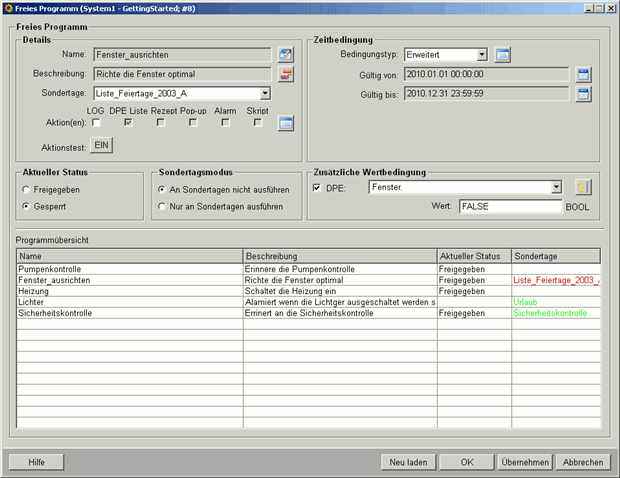
Erstellen Sie eine neues freies Programm ("Fenster_ausrichten") mit der
Beschreibung "Richte die Fenster optimal aus") durch Definieren des Namens
und der Beschreibung über die entsprechenden Schaltflächen.
Wählen Sie die Liste der Sondertage Liste_Feiertage_A mit dem
"An Sondertagen nicht ausführen"-Modus.
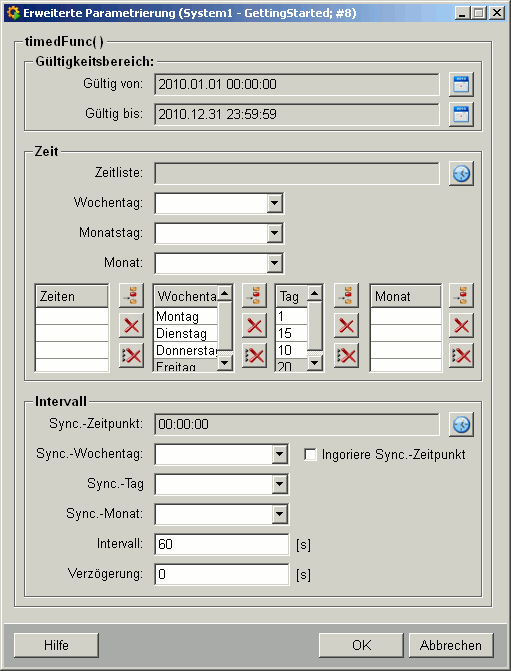
Wählen Sie Erweitert-Option aus der Zeitbedingung und öffnen Sie
das Parametrierpanel durch Drücken auf die Erweiterte
Parametrierung-Schaltfläche.
Definieren Sie ein Gültigkeitsbereich im erweiterte Parametrierung-Panel (z.B.
vom Anfang bis zum Ende des laufenden Jahres) durch Drücken auf die
Schaltfläche.
Geben Sie die Tage Montag, Dienstag, Donnerstag und Freitag (1., 5., 10.,
15., 20., 25. und 30. des Monats) ein.
Figure 5. Erweiterte Parametrierung
Drücken Sie auf OK.
Parametrieren Sie die erforderliche DPE-Liste, welche die
Fenster-Einstellungswerte enthält.
Erstellen Sie ein Fensterdatenpunkt vom Typ BOOL über PARA.
Wählen Sie den erstellten Datenpunkt aus der DPE-Combobox und parametrieren Sie
die zusätzliche Wertbedingung für den Fensterdatenpunkt.
Geben Sie den Wert FALSE in das Feld ein
Aktivieren Sie das freie Programm.
Figure 6. Ausrichten von Fenstern gelöst durch freies Programm
Ergebnis:
Ein freies Programm wurde erstellt. Das erstellte Programm setzt die Werte
der definierten Fenster-Datenpunkte, um die Fenster des Bürogebäudes auf
gleiche Weise auszurichten. Die Werte werden gesetzt, wenn die gesetzte
Zeitbedingung (1., 5., 10., 15., 20., 25. und 30. Tag und nur wenn diese
Tage nicht Mittwoche, Samstage oder Sonntage während des definierten
Gültigkeitszeitraums sind und wenn die zusätzliche Wertbedingung den Wert FALSE
bekommt) erfüllt ist.
Erstellen eines Reaktionprogrammes
Die Jalousien des zweiten Stocks in einem Bürogebäude sollten jeden
Tag um 15:30 für zwei Stunden wegen der Abendsonne heruntergelassen werden. Das soll
jedoch nur dann ausgeführt werden, wenn alle Fenster geschlossen sind. Wenn die
Fenster offen sind, sollen alle offenen Fenster zuerst geschlossen werden. An
Wochenenden sollen keine Aktionen ausgeführt werden. Das Beispiel einhält das
Erstellen eines Reaktionprogramms, das überprüft, ob Fenster offen sind und schließt
die offenen Fenster des Gebäudes, ein Tagesprogramm, das das erstellte
Reaktionsprogramm auslöst und ein Tagesprogramm, welches die Jalousien zum
definierten Zeitpunkt herunterlässt.
Erstellen eines Reaktionsprogramms
Öffnen Sie das Parametrierpanel eines freien Programms, indem
Sie auf die Schaltfläche Neues freies Programm
anlegen klicken.
Erstellen Sie eine neues freies Programm
("Fenster_ausrichten") mit der Beschreibung
"Richte die Fenster optimal aus") durch
Definieren des Namens und der Beschreibung über die
entsprechenden Schaltflächen.
Öffnen Sie das Parametrierpanel eines Reaktionsprogramms,
indem Sie auf die Schaltfläche Neues Reaktionsprogramm
anlegen klicken.
Erstellen Sie ein neues Reaktionsprogramm
("Fenster_überprüfen").
Wählen Sie den Fensterdatenpunkt aus der DPE
1-Combobox.
Wählen Sie den Bedingungstyp Einzelwert.
Wählen Sie den logischen Operator =.
Definieren Sie die Wertbedingung.
Parametrieren Sie das erforderliche DPE welches die noch nicht
geschlossenen Fenster schließt und setzt die geschlossenen
Fenster-Datenpunkte auf TRUE.
Aktivieren Sie das Reaktionsprogramm.
Speichern Sie das erstellte Reaktionsprogramm.
Ergebnis: Ein Reaktionsprogramm welches
überprüft ob die Fenster offen sind und die offenen Fenster
schließt, sowie die Werte der Fensterdatenpunkte auf TRUE
setzt, wurde erstellt.
Erstellen eines Tagesprogrammes
Erstellen Sie ein Tagesprogramm, das ein Reaktionsprogramm zur Fensterüberprüfung auslöst.
Erstellen eines Tagesprogramms
Öffnen Sie die Programmparametrierung durch Drücken auf die Schaltfläche
Neues Tagesprogramm anlegen
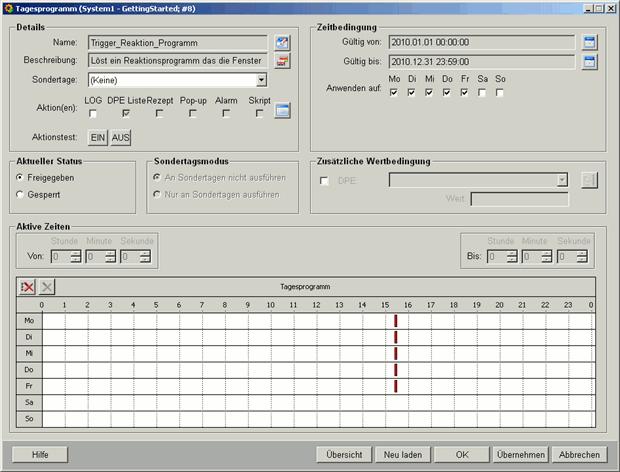
Erstellen Sie ein neues Tagesprogramm
("trigger_reaktion_programm") mit der
Beschreibung "Löst ein Reaktionsprogramm aus, das die Fenster
überprüft".
Definieren Sie einen Gültigkeitsbereich (z.B. vom
Anfang bis zum Ende des laufenden Jahres).
Definieren Sie die Zeit 15:25-15:30 durch ziehen eines
Zeitbalkens in der Wochenübersicht.
Wenden Sie die Zeit auf Montag, Dienstag,
Mittwoch, Donnerstag und
Freitag.
Parametrieren Sie das erforderliche DPE welches das
Reaktionsprogramm aktiviert und deaktiviert.
Aktivieren Sie das Tagesprogramm.
Speichern Sie das erstellte Tagesprogramm.
Ergebnis: Ein Tagesprogramm, das ein
Reaktionsprogramm aktiviert, wurde erstellt. Das
Reaktionsprogramm überprüft, ob Fenster offen sind.
Figure 7. Trigger_Reaktion_Programm
Erstellen eines Tagesprogrammes
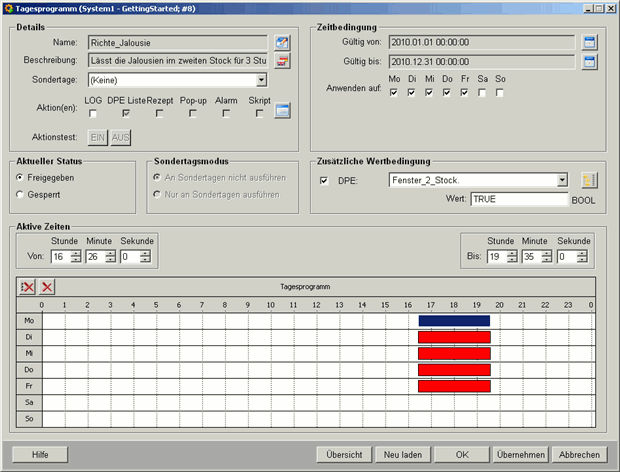
Erstellen Sie ein Tagesprogramm, das die Jalousien im zweiten Stock für 3 Stunden herunterlässt.
Erstellen Sie ein neues Tagesprogramm ("Richte_jalousie'") mit der
Beschreibung "Lässt die Jalousien im zweiten Stock für 3 Stunden herunter"
und Zeitbedingung 15:30 bis 18:30.
Wählen Sie die Wochentage von Montag bis Freitag
Definieren Sie einen Gültigkeitsbereich (z.B. vom
Anfang bis zum Ende des laufenden Jahres).
Parametrieren Sie die erforderliche DPE-Liste, welche die
Jalousien um 15:30 herunterlässt und um 18:30 wieder
hochfährt.
Aktivieren Sie den Scheduler.
Figure 8. Richte die Jalousien im zweiten Stock
aus
Speichern Sie das Zeitprogramm.
Ergebnis: Ein Tagesprogramm, welches die Jalousien
herunterlässt, wenn die definierten Zeit- und
Datenpunktwerte (der Fenster-Datenpunkt bekommt den Wert
TRUE = Fenster sind zu) erfüllt werden, wurde
erstellt.

 .
. 
 Schaltfläche. Ihre Liste_Feiertage_A sollte wie folgt
ausschauen:
Schaltfläche. Ihre Liste_Feiertage_A sollte wie folgt
ausschauen:
 Schaltfläche
klicken und die DPE-Werte über Setze DPE Liste und PopUp
aktivieren definieren.
Schaltfläche
klicken und die DPE-Werte über Setze DPE Liste und PopUp
aktivieren definieren.