
HTTP Basiskonfiguration
Damit Sie das Layout der mitgelieferten Seiten für Ihre spezielle Applikation anpassen können, können Sie verschiedene Änderungen in der Konfigurationsdatei vornehmen:
-
Farbe oder Schrift der Standardseiten dem Firmenstandard oder Intranet anpassen
-
Eigene Links einfügen
-
Eigene Projektnamen vergeben
-
Individuelle Beschriftung uvm.
Das Konfigurationsfile "<proj_path>/config/config.http" gibt Basiseinstellungen für den HTTP-Server vor.
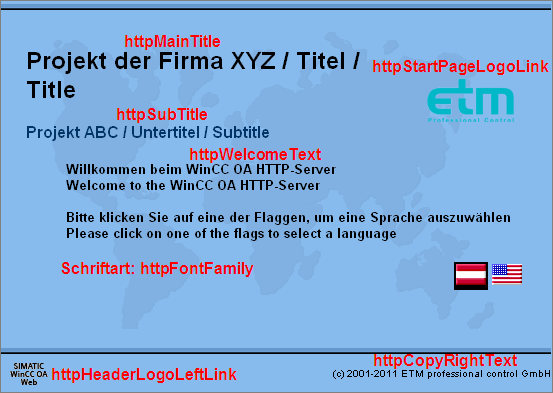
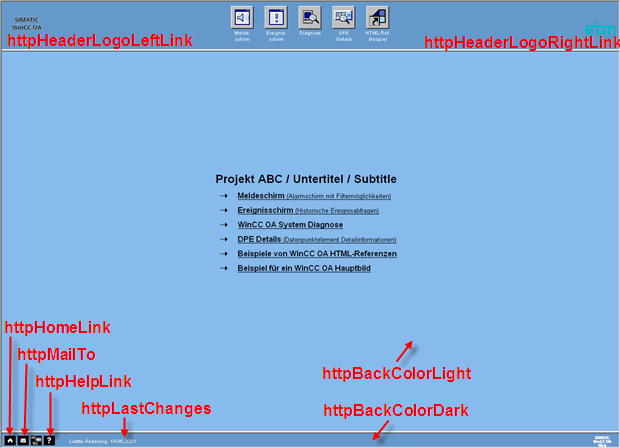
Sofern nicht die Standardeinstellung genutzt werden sollen sind folgende Angaben möglich:
| Parameter | Bedeutung |
|---|---|
| httpServerPort | Benutzte Portnummer des HTTP-Servers |
| httpLogin |
Gibt an, ob und in welcher Art ein Login erfolgen soll. - "winccoa" #Login als WinCC OA Benutzer (Benutzername und Passwort) - "code" #Login durch Eingabe eines Zugriffscodes (siehe httpAccesscode) - "none" #Zugriff erfolgt ohne Login
Anmerkung:
Der Benutzer Root kann sich nicht in den HTTP-Server einloggen. |
| httpAccesscode | Hiermit werden alle gültigen Zugriffscodes definiert (max. 8 Stellen). Die einzelnen Codes sind durch Komma zu trennen, z.B. "Rose,Meister,256623" (Einstellung ist nur sinnvoll mit httpLogin = "code"). |
| httpBackColorLight | Helle Standard Hintergrundfarbe [HEX-Farbcode, WinCC OA Farbname, Aliasname,{222,188,155} ] |
| httpFontColorLight | Standard Textfarbe für hellen Hintergrund |
| httpFontFamily | Basis-Schriftart [z.B. "arial" oder "times"] |
| httpMainTitle | Titel der Anlage [Hauptüberschrift der Seite] |
| httpSubTitle | Untertitel der Anlage |
| httpWelcomeText | Beschreibender Text zur Einleitung [kann HTML-Links enthalten] |
| httpStartPageLogoLink | Link bei Klick auf das Logo auf der Einstiegsseite [oben rechts] |
| httpCopyRightText | Copyrighttext [unten rechts, ca. 25 Zeichen] |
| httpBackColorDark | Dunkle Standard Hintergrundfarbe [HEX-Farbcode oder WinCC OA Farbname] |
| httpFontColorDark | Standard Textfarbe für dunklen Hintergrund |
| httpHeaderLogoLeftLink | Link bei Klick auf das Logo des Navigationsframes [oben links] |
| httpHeaderLogoRightLink | Link bei Klick auf das Logo des Navigationsframes [oben rechts] |
| httpHomeLink | Link zur Startseite [in Fußzeile] |
| httpMailTo | Email Adresse der Kontaktperson für die dargestellte Applikation oder der Intranet Betreuer [in Fußzeile] |
| httpHelpLink | Link zu einer Online-Hilfe (HTML Seite) |
| httpLastChanges | Datum der letzten Änderung [in Fußzeile] |
| httpBackColorAnswer | Standard Hintergrundfarbe für Antwortseiten [HEX o. WinCC OA ] |
| httpFontColorAnswer | Standard Textfarbe für Antwortseiten |
| -weitere Parameter- | Zur Selbstnutzung [siehe http_getConfig()] |
Diese Bilder und Logos können im Verzeichnis <proj_path>/pictures/http
ersetzt werden:
| Bilddatei | Bedeutung | Größe [x, y] |
|---|---|---|
| httpStartPageBack.gif | Hintergrundbild der Startseite | 480 x 350 Pixel |
| httpStartPageLine.gif | Trennlinie auf Startseite | 666 x 7 Pixel |
| httpStartPageLogo.gif | Logo (oben rechts) auf Startseite | max. 120 x 100 Pixel |
| httpHeaderLogoLeft.gif | Logo (oben links) im Navigationsframe (button.html) | max. 100 x 60 Pixel |
| httpHeaderLogoRight.gif | Logo (oben rechts) im Navigationsframe (button.html) | max. 100 x 60 Pixel |
| Beispiel | Beschreibung |
|---|---|
| Arbeiten mit der Basiskonfiguration | So verändern Sie die Einstellung der Basiskonfiguration. |
Verwendung eines HTTP/HTTPS-Proxy
Die folgenden Proxy/NoProxy Einstellungen werden im User Interface für alle HTTP-/HTTPS-Zugriffe verwendet - auch innerhalb des WebView.ewo.
Die Verwendung eines Proxy auf dem Web Server wird vom WinCC OA Web Client unterstützt, insofern dieser von WinCC OA ausfindig gemacht werden kann. Die Zugriffe des Browsers werden über einen Proxy geleitet, wenn
-
die Umgebungsvariable HTTP_PROXY mit dem entsprechenden Proxy-Wert gesetzt wurde (darf nicht leer sein) - gültig für alle Betriebssysteme.
-
oder in der Windows Registry (unter HKEY_CURRENT_USER\Software\Microsoft\Windows\CurrentVersion\Internet Settings) der Proxy ausgelesen werden kann.
Der ausgelesene Wert kann mit der Option -proxy (gültig für CTRL- und UI-Manager) im Parameter arguments der HTML-Startseite überschrieben werden.
Wenn ein HTTPS (Secure) Server verwendet wird,
-
wird zuerst in der Umgebungsvariable HTTPS_PROXY nachgeschaut.
-
Sollte es diese nicht geben, wird zusätzlich HTTP_PROXY geprüft.
Wurde wie oben beschrieben ein Proxy gefunden, dann wird die in der Umgebungsvariable NO_PROXY definierte Liste für Domain Patterns verwendet, bei denen der Proxy nicht verwendet werden soll.
Die Liste wird in einem String definiert, wo einzelne Einträge durch "," oder ";" getrennt sind. Die Patterns darin werden intern zum Pattern-Matching verwendet, wie es auch in der IP-AccessControl Liste definiert ist. Da die Umgebungsvariable vom System gesetzt sein kann, wird erlaubt, dass das erste Zeichen ein "." ist (z.B. ".etm.at"), was dann intern in "*.etm.at" umgewandelt wird, damit daraus ein gültiges Pattern erzeugt werden kann und dadurch die gesamte etm.at-Domain übereinstimmt.
Unter Windows wird, falls der obige Weg zu keiner Proxy-Definition geführt hat, die Registry geprüft. Zusätzlich wird auch der Registry-Key ProxyOverride gelesen, um damit die Liste der NoProxy Patterns zu füllen.